均等目盛の質問にポイントを割り当てるには?
"フォームの回答ごとに、均等目盛の回答をすべて自動で合計する必要があります。"- Google Docs Editors Community
フォームが均等目盛だけでできたアンケートなら、結果はたいてい合計点です。たとえばP4疼痛アンケートは、0から10の回答4つを足して0から40のスコアにします。Google Formsは一つひとつの数値を記録しますが、それを合計する場所がないため、合計はシートで回答ごとに計算することになり、Googleのフォーラムでは6人が自動で合計する方法を尋ねています。Formfacadeなら、Scoreの質問のCalculateオプションで均等目盛の質問の回答を合計でき、回答者は回答しながらフォーム上で自分の合計を確認できます。回答をGoogle Sheetsに同期すれば、合計は専用の列に入ります。
さっそく始めましょう。フォームを作成して、以下の手順に沿って進めてください。
均等目盛の質問のスコアを計算するには?
- 開いたページでフォームに名前を付け、Create form をクリックし、Proceed をクリックします。

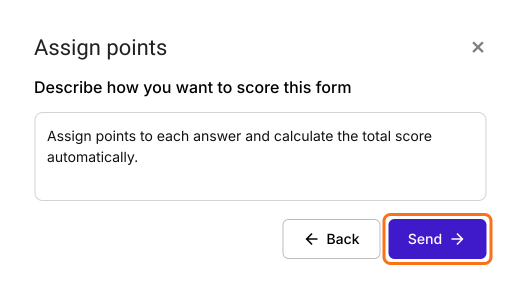
- Assign pointsダイアログでは、「How do you want to set up scoring?」でAI score setupが選ばれています。Proceedをクリックします。
- 「Describe how you want to score this form」は入力済みです。Sendをクリックし、Nextをクリックします。
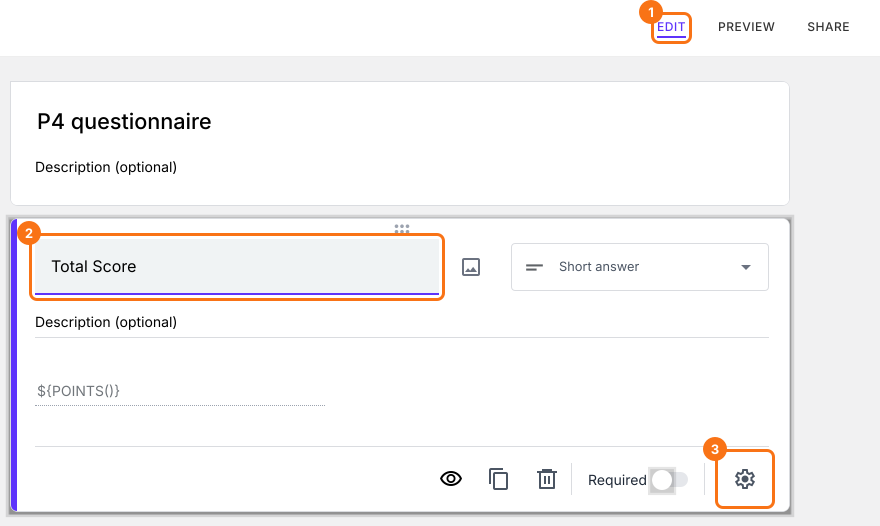
- 「You're all set」の×をクリックして「Edit」タブに戻ります。
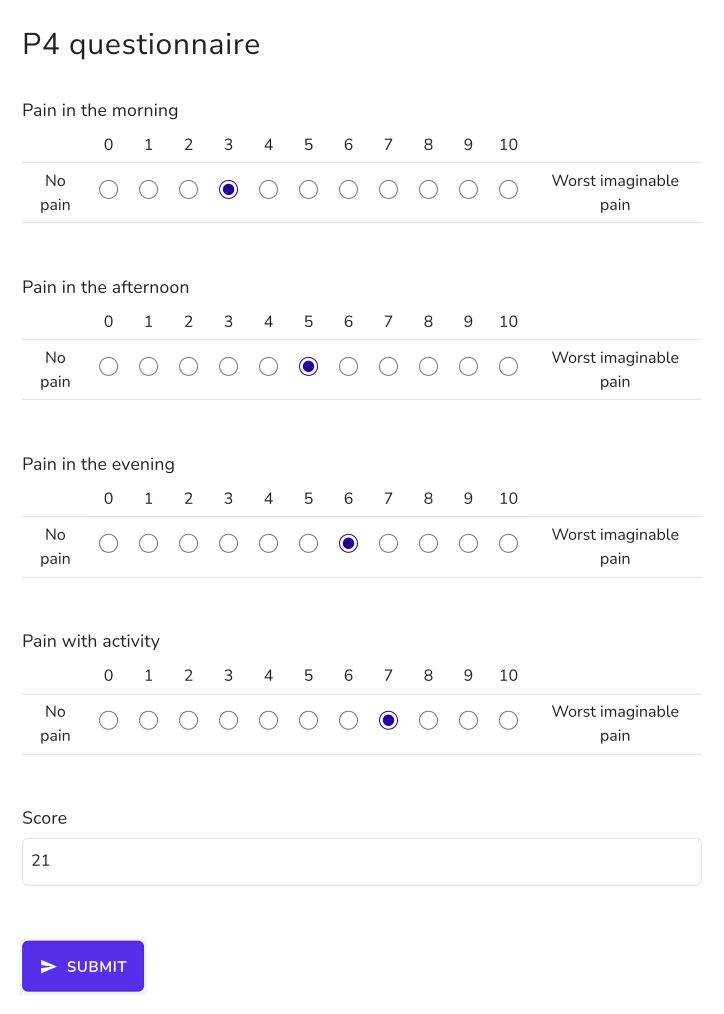
このフォームを、痛みの強さを測る P4 質問票に変えてみましょう。P4 は4つの項目からなり、過去2日間の朝、午後、夜、活動時の痛みの強さを扱います。各項目は11段階の数値尺度で採点します。
0から10までの均等目盛の質問を使います。均等目盛の両端にラベルを付けて、ユーザーの目安にできます。0 = 痛みなし、10 = 想像しうる最悪の痛み
- 質問をクリックし、質問タイプの一覧で Linear scale に変更します。0から10に設定し、2つのラベルに No pain と Worst imaginable pain を入力します。4つの項目すべてでこれを行い、不要な質問は削除します。
- フォームにはすでにScoreの質問があり、Total Scoreという名前になっている場合もあります。スコアの質問をクリックし、⚙️ アイコンをクリックします。
- "Answer"タブを選び、点数を割り当ててスコアを計算する数式を書きます。
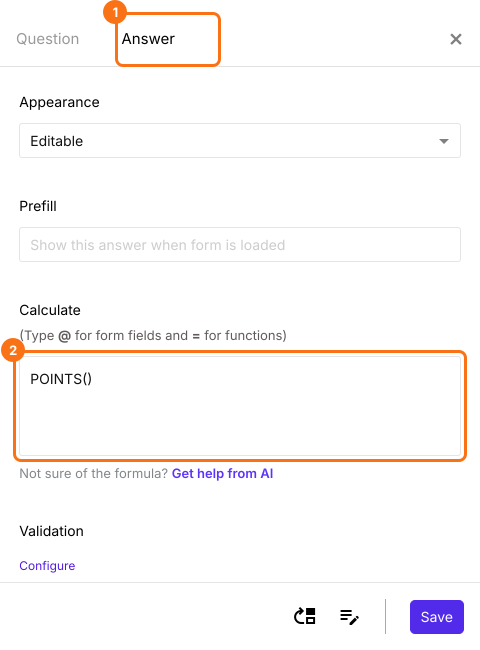
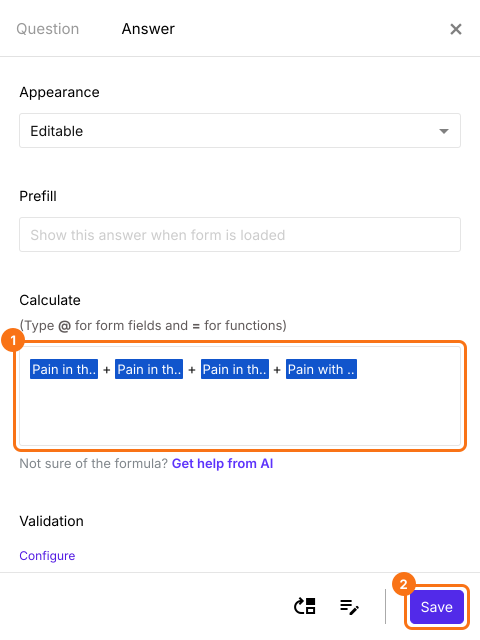
- Calculateオプションにはすでに POINTS() が入っているので、削除します。スコアを計算するには、下のように4つの均等目盛の質問すべての回答を足し合わせてSaveをクリックします。P4の合計スコアは0(痛みなし)から40(考えられる最も強い痛み)までの範囲になります。
ユーザーは質問に回答しながら合計を確認できます。
まとめ
Google Formsは均等目盛の回答を一つひとつ記録しますが、フォーム内で合計することはできません。Formfacadeなら、Scoreの質問のCalculateオプションで均等目盛の回答を合計でき、回答者は回答しながら合計を確認できます。フォームを作成して、上記の手順を完了してください。ご不明な点があれば、サポートまでご連絡ください。
最終更新: