¿Cómo asignar puntos a una pregunta de escala lineal?
"Necesito sumar automáticamente todas las respuestas de escala lineal en cada respuesta del formulario."- Google Docs Editors Community
Si tu formulario es un cuestionario hecho solo de escalas lineales, el resultado suele ser el total. El cuestionario de dolor P4, por ejemplo, suma cuatro respuestas de 0 a 10 en un puntaje de 0 a 40. Google Forms registra cada número pero no tiene dónde sumarlos, así que el total se calcula en la hoja, una respuesta a la vez y 6 personas en el foro de Google han preguntado cómo sumarlos automáticamente. Con Formfacade, la opción Calculate de la pregunta Score suma las respuestas de tus preguntas de escala lineal y cada persona ve su total en el formulario mientras responde. Sincroniza las respuestas con Google Sheets y el total llega en su propia columna.
Empecemos. Crea tu formulario y sigue los pasos de abajo.
¿Cómo calcular el puntaje de las preguntas de escala lineal?
- En la página que se abre, ponle nombre a tu formulario, haz clic en Create form y haz clic en Proceed.

- En el cuadro de diálogo Assign points, AI score setup ya está elegido en "How do you want to set up scoring?". Haz clic en Proceed.
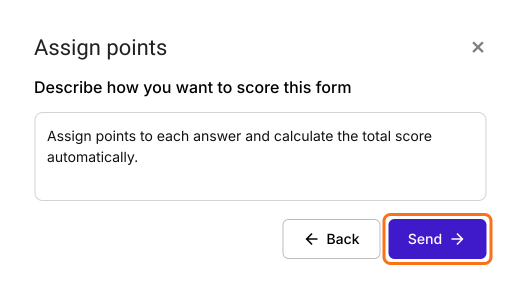
- "Describe how you want to score this form" ya está lleno. Haz clic en Send y luego en Next.
- Haz clic en la × de "You're all set" para volver a la pestaña "Edit".
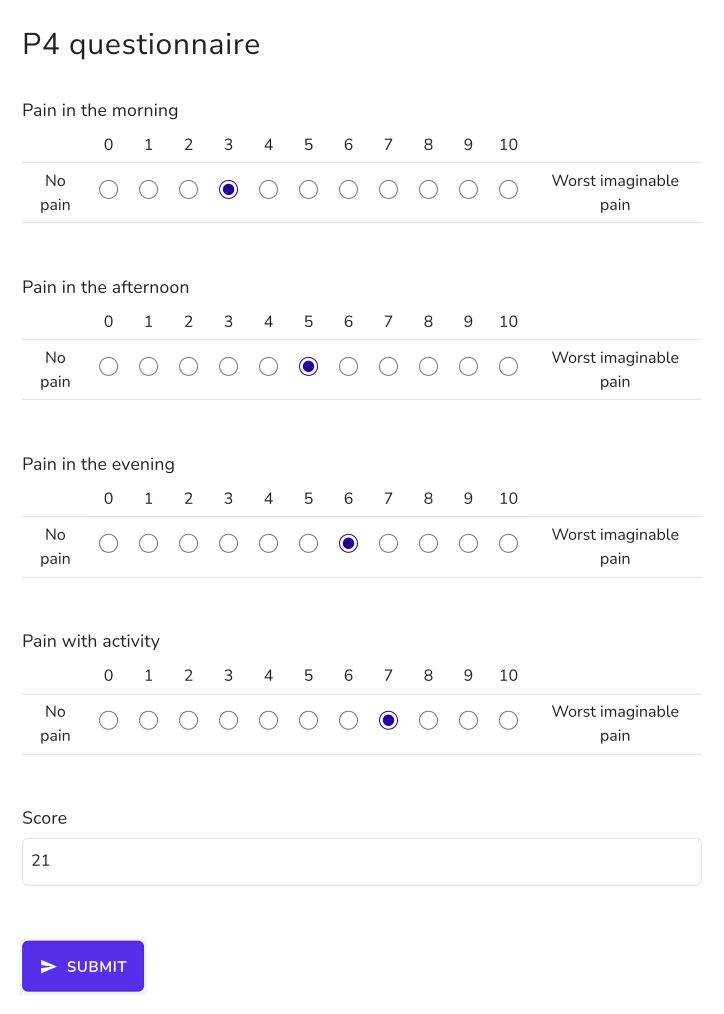
Convirtamos este formulario en el cuestionario P4 para medir la intensidad del dolor. El P4 tiene 4 ítems sobre la intensidad del dolor en la mañana, en la tarde, en la noche y durante la actividad en los últimos 2 días. Cada ítem se califica en una escala numérica de 11 puntos.
Usaremos una pregunta de escala lineal que empieza en 0 y termina en 10. Los extremos de la escala pueden tener nombre para servir de referencia a los usuarios. 0 = Sin dolor, 10 = El peor dolor imaginable
- Haz clic en una pregunta y cámbiala a Linear scale en la lista de tipos de pregunta. Configúrala de 0 a 10 y escribe No pain y Worst imaginable pain como las dos etiquetas. Haz esto con los 4 ítems y elimina las preguntas que no necesites.
- Tu formulario ya tiene una pregunta Score, que puede llamarse Total Score. Haz clic en la pregunta del puntaje y luego en el ícono ⚙️.
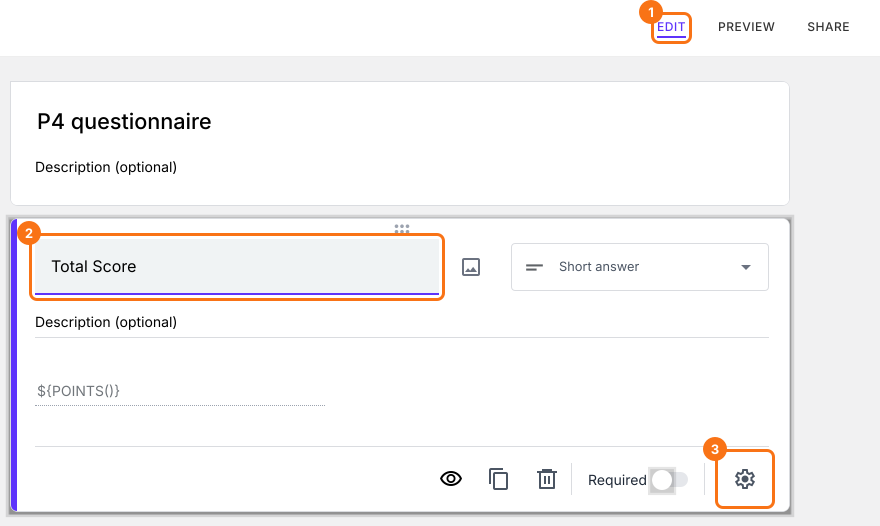
- Elige la pestaña "Answer" y escribe la fórmula para asignar puntos y calcular el puntaje.
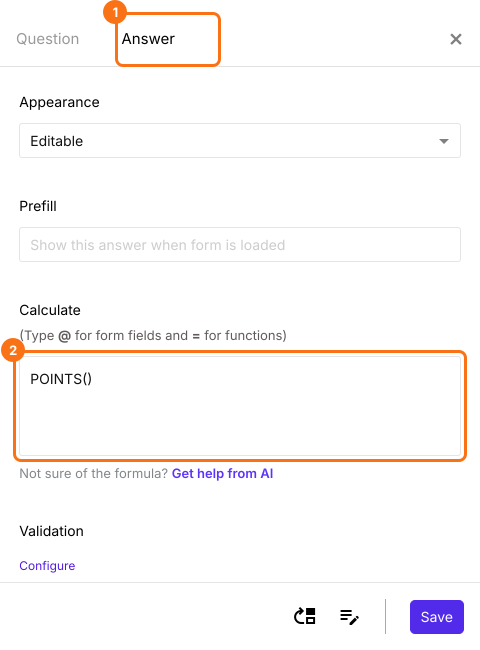
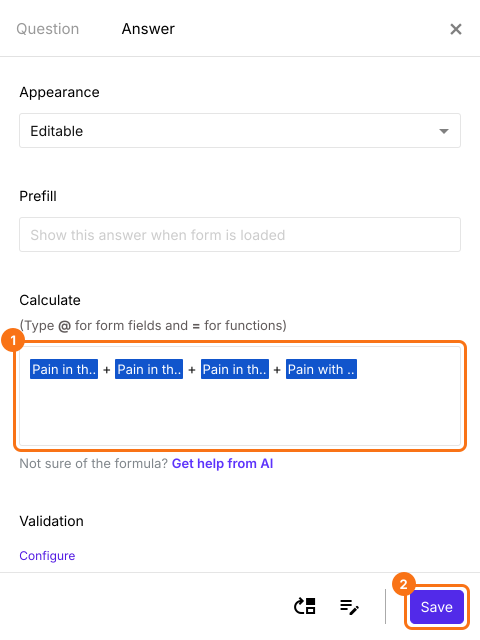
- La opción Calculate ya tiene POINTS(), así que bórralo. Para calcular el puntaje, suma las respuestas de las 4 preguntas de escala lineal como se muestra abajo y haz clic en Save. El total P4 puede ir de 0 (sin dolor) a 40 (el nivel de dolor más alto posible).
Las personas ven el total mientras responden las preguntas.
Resumen
Google Forms registra cada respuesta de escala lineal pero no puede sumarlas en un total dentro del formulario. Con Formfacade, sumas las respuestas de escala lineal en la opción Calculate de la pregunta Score y las personas ven el total mientras responden. Crea tu formulario y sigue los pasos de arriba. Si tienes preguntas, escribe a soporte.
Última actualización: