Comment attribuer les mêmes points à chaque question et calculer le score total ?

"ils notent leurs compétences entre jamais, parfois, toujours et chaque réponse a une valeur en points"- Google Docs Editors Community

Un questionnaire qui mesure quelque chose, comme le niveau d'activité d'une personne ou la fréquence à laquelle elle utilise une compétence, donne la même échelle à chaque question à choix multiples : (a) vaut 1, (e) vaut 5 et le résultat est le total. Un quiz Google Forms ne sait pas faire ça. Il met des points sur une question, mais seulement pour une bonne réponse, alors tous les autres choix ne rapportent rien. Dans la discussion ci-dessus, 8 personnes sur le forum de Google ont demandé cela avec une échelle jamais, parfois, toujours. Avec Formfacade, une seule formule dans la question Score, SCORE(ALL,1,2,3,4,5), donne les mêmes points aux choix de chaque question à choix multiples et les additionne pendant que les gens répondent.

C'est parti. Créez votre formulaire et suivez les étapes ci-dessous.

Comment attribuer des points et calculer des scores avec Formfacade ?

  • Sur la page qui s'ouvre, nommez votre formulaire, cliquez sur Create form et cliquez sur Proceed.

Les onglets Edit, Preview, Share et Responses, avec Edit mis en évidence
  • Dans la boîte de dialogue Assign points, AI score setup est sélectionné sous "How do you want to set up scoring?". Cliquez sur Proceed.
  • "Describe how you want to score this form" est déjà rempli. Cliquez sur Send puis sur Next.
  • Cliquez sur le × de "You're all set" pour revenir à l'onglet "Edit".
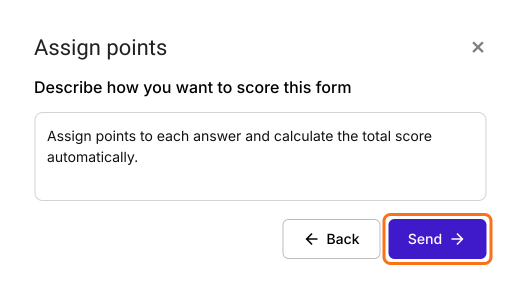
La boîte de dialogue Assign points qui demande Describe how you want to score this form, avec la case remplie et Send marqué
Transformons ce formulaire en un questionnaire simple de 3 questions à choix multiples avec cinq choix de réponse chacune (voir ci-dessous). Nous calculerons le score total pour déterminer à quel point une personne est active.
Combien de temps passez-vous assis chaque jour ?
  • (a) 5 h et plus
  • (b) 4 à 5 h
  • (c) 3 à 4 h
  • (d) 2 à 3 h
  • (e) Moins de 2 h
À quelle fréquence faites-vous du sport et des activités de loisir ?
  • (a) Une ou deux fois par mois
  • (b) Une fois par semaine
  • (c) Trois fois par semaine
  • (d) 5 jours par semaine
  • (e) Tous les jours
Quelle activité physique votre travail demande-t-il ?
  • (a) Pas beaucoup
  • (b) Une quantité modérée
  • (c) Moyenne
  • (d) Intense
  • (e) Très intense
Points : nous utiliserons la même échelle de points pour les trois questions à choix multiples
  • Choix de réponse (a) - 1 point
  • Choix de réponse (b) - 2 points
  • Choix de réponse (c) - 3 points
  • Choix de réponse (d) - 4 points
  • Choix de réponse (e) - 5 points
Nous calculerons le score total en additionnant les points de chacune des 3 questions à choix multiples. Le score total sera compris entre 3 et 15.
  • Cliquez sur chaque question de la page Edit et saisissez ces questions et ces choix de réponse. Supprimez les questions dont vous n'avez pas besoin. Votre formulaire peut en avoir beaucoup, donc vous pouvez aussi garder ses propres questions à choix multiples et suivre les étapes avec celles-ci.
  • Votre formulaire a déjà une question Score pour afficher le score, qui peut s'appeler Total Score. Cliquez sur la question du score, puis sur l'icône d'engrenage.
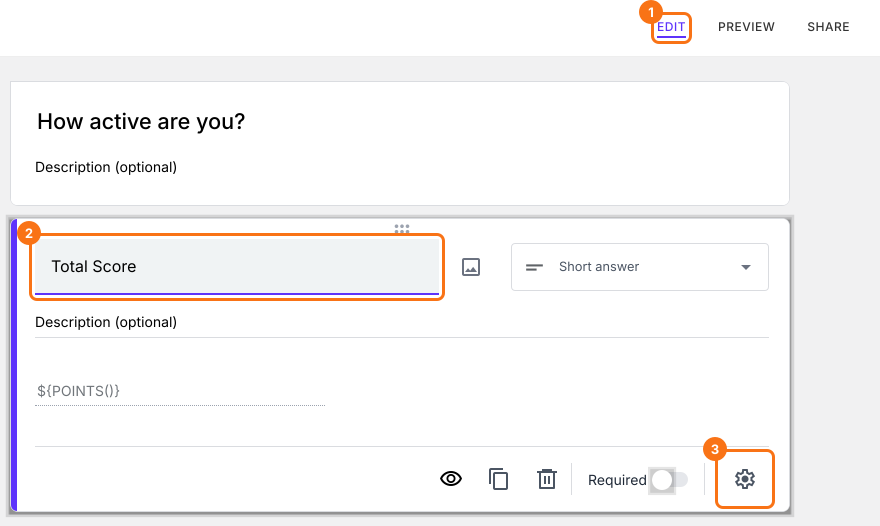
Le formulaire sur l'onglet EDIT avec la question Total Score sélectionnée et EDIT, la question et l'engrenage en bas de sa carte marqués
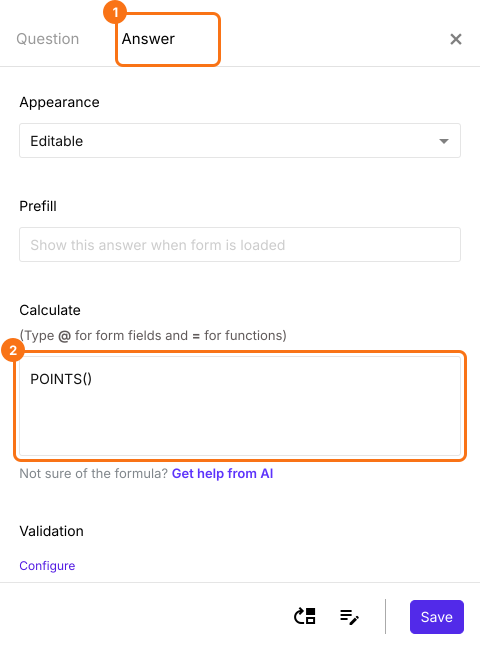
  • Sélectionnez l'onglet "Answer".
L'onglet Answer de la question du score avec Answer et la case Calculate contenant POINTS() marqués

Fonction SCORE

La fonction SCORE() vous permet d'attribuer un score à chaque choix de réponse des questions à choix multiples, à cases à cocher et en grille. Elle prend deux paramètres :
1. Le premier paramètre indique si le score se calcule pour toutes les questions de la section (SECTION), pour les questions de toutes les sections (ALL) ou seulement pour les questions dont la description contient le terme de recherche.
2. Le second paramètre donne les points à attribuer aux différents choix de réponse (a), (b), (c), (d), (e), etc.
Dans cet exemple, nous utiliserons SCORE(ALL,1,2,3,4,5) pour calculer le score d'activité physique.
Premier paramètre : l'option ALL pour calculer le score total sur les trois questions à choix multiples.
Second paramètre : 1, 2, 3, 4, 5 pour attribuer des points aux choix de réponse (a), (b), (c), (d), (e) respectivement.
  • La case "Calculate" contient déjà POINTS(). Supprimez-le, écrivez la fonction SCORE dans "Calculate" et cliquez sur le bouton Save.
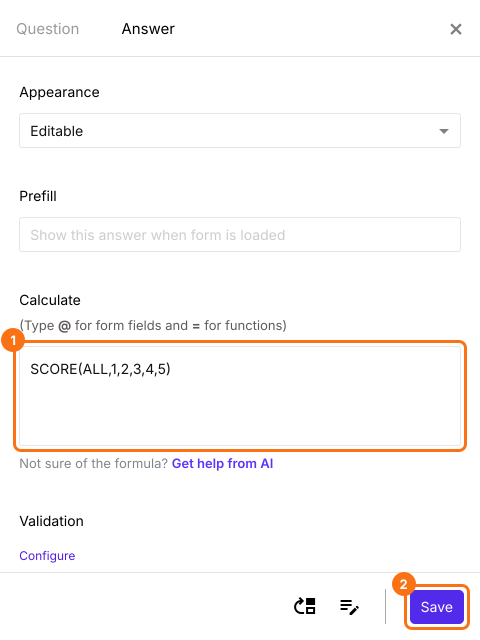
La case Calculate avec SCORE(ALL,1,2,3,4,5) et le bouton Save marqués
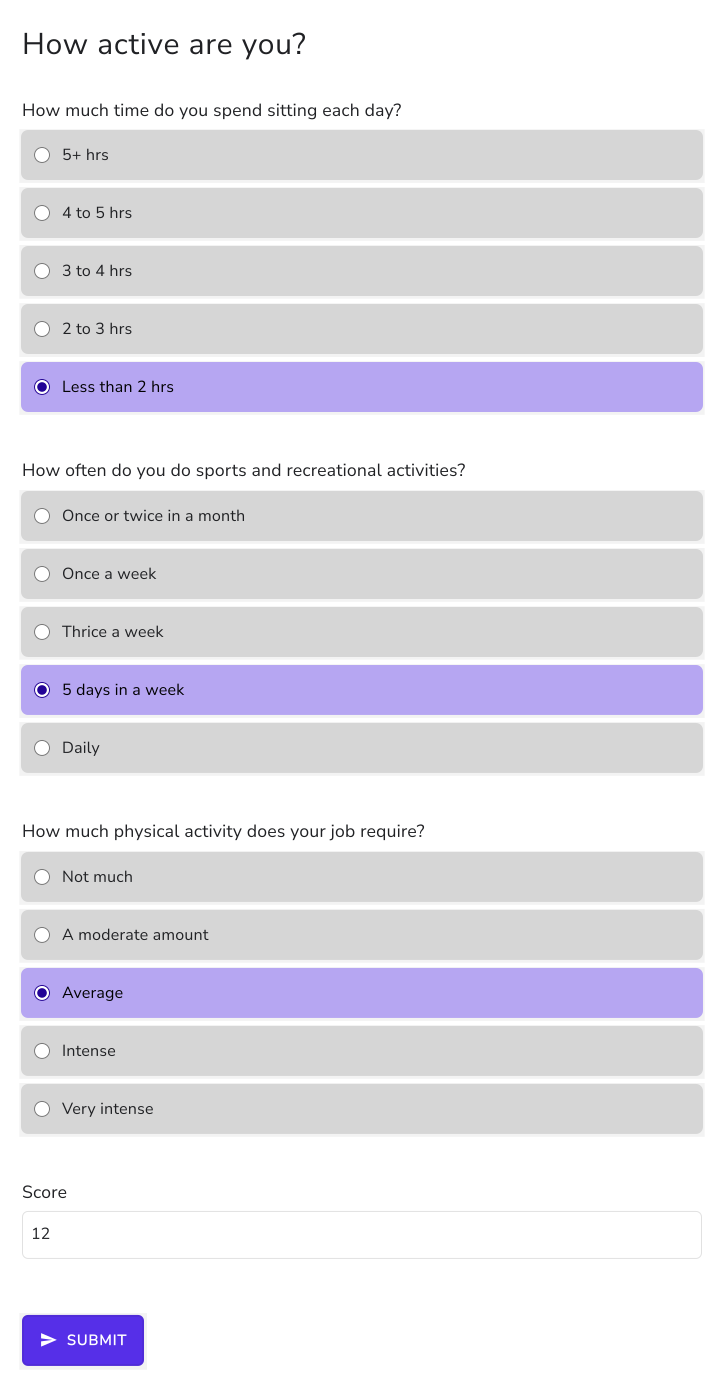
Si le répondant choisit la réponse (e) pour Q1, la réponse (d) pour Q2 et la réponse (c) pour Q3, alors le score total calculé avec SCORE(ALL,1,2,3,4,5) sera (5+4+3)=12.
Le formulaire How active are you? avec les réponses (e), (d) et (c) sélectionnées et un score total de 12

Regardez cette vidéo

Résumé

Quand chaque question utilise la même échelle de réponse, un quiz Google Forms ne peut toujours pas donner à chaque réponse ses propres points et les additionner. Avec Formfacade, vous écrivez SCORE(ALL) une fois dans la question Score avec vos points et chaque question à choix multiples est notée sur cette échelle. Créez votre formulaire et suivez les étapes ci-dessus. Si vous avez des questions, écrivez à l'assistance.

Dernière mise à jour :