Hoe ken je elke vraag evenveel punten toe & bereken je de totale score?
"hun vaardigheden beoordelen met nooit, soms, altijd en elk antwoord krijgt een puntwaarde"- Google Docs Editors Community
Een vragenlijst die iets meet, zoals hoe actief iemand is of hoe vaak iemand een vaardigheid gebruikt, geeft elke meerkeuzevraag dezelfde schaal: (a) is 1 waard, (e) is 5 waard en de uitkomst is het totaal. Een Google Forms-quiz kan dat niet. Hij zet punten op een vraag, maar alleen voor één goed antwoord, dus elke andere optie levert niets op. In de thread hierboven hebben 8 mensen op het forum van Google hierom gevraagd, met een schaal van nooit, soms, altijd. Met Formfacade geeft één formule in de vraag Score, SCORE(ALL,1,2,3,4,5), de opties van elke meerkeuzevraag dezelfde punten en telt die op terwijl mensen antwoorden.
Aan de slag. Maak je formulier en volg de stappen hieronder.
Hoe ken je punten toe en bereken je scores met Formfacade?
- Geef op de pagina die opent je formulier een naam, klik op Create form en klik op Proceed.

- In het venster Assign points is AI score setup gekozen onder "How do you want to set up scoring?". Klik op Proceed.
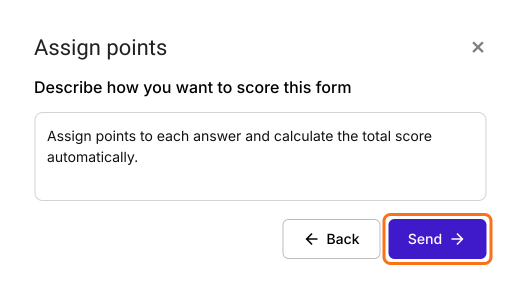
- "Describe how you want to score this form" is ingevuld. Klik op Send en klik op Next.
- Klik op het × bij "You're all set" om terug te gaan naar het tabblad "Edit".
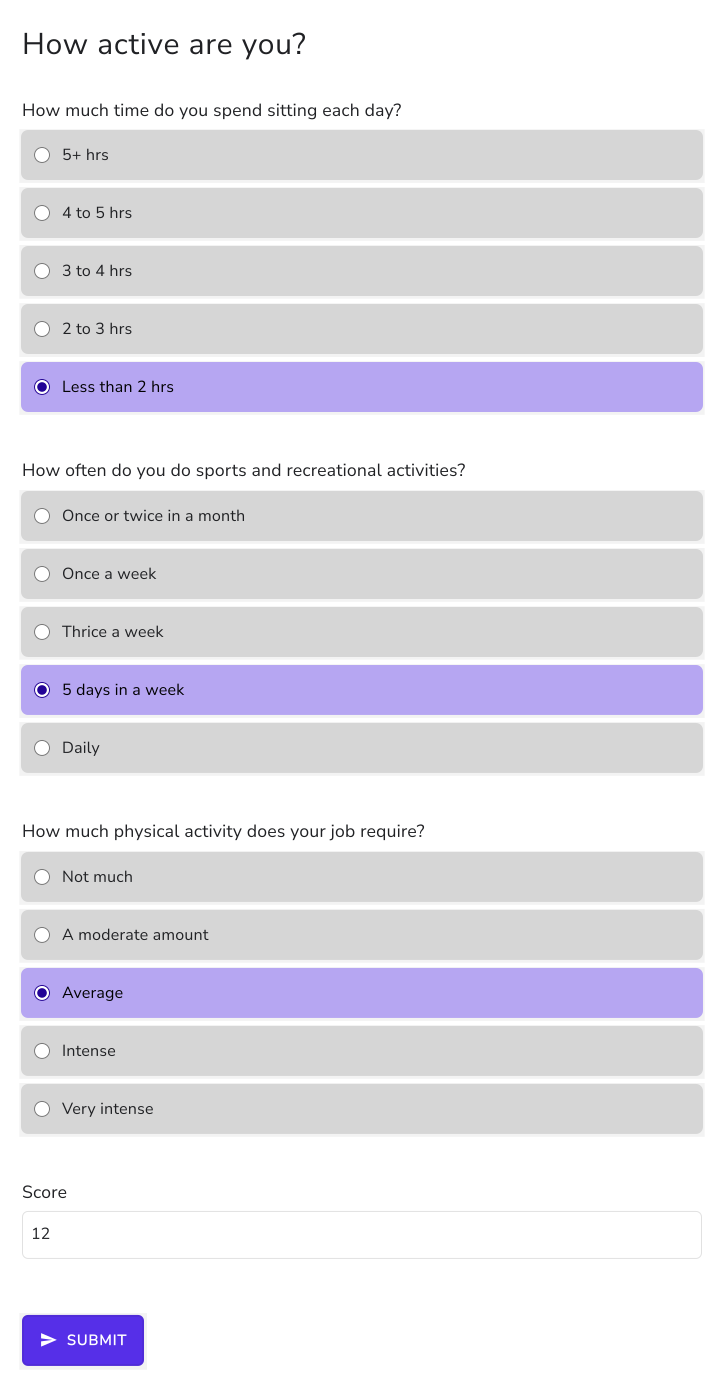
Laten we dit formulier veranderen in een eenvoudige vragenlijst met 3 meerkeuzevragen met elk vijf antwoordkeuzes (zie hieronder). We berekenen de totaalscore om te bepalen hoe actief iemand is.
Hoeveel tijd zit je elke dag?
- (a) 5+ uur
- (b) 4 tot 5 uur
- (c) 3 tot 4 uur
- (d) 2 tot 3 uur
- (e) Minder dan 2 uur
Hoe vaak doe je aan sport en recreatieve activiteiten?
- (a) Een of twee keer per maand
- (b) Eens per week
- (c) Drie keer per week
- (d) 5 dagen per week
- (e) Dagelijks
Hoeveel lichamelijke activiteit vraagt je werk?
- (a) Niet veel
- (b) Een gemiddelde hoeveelheid
- (c) Gemiddeld
- (d) Intensief
- (e) Zeer intensief
Punten: we gebruiken dezelfde puntenschaal voor alle drie de meerkeuzevragen
- Antwoordkeuze (a) - 1 punt
- Antwoordkeuze (b) - 2 punten
- Antwoordkeuze (c) - 3 punten
- Antwoordkeuze (d) - 4 punten
- Antwoordkeuze (e) - 5 punten
We berekenen de totaalscore door de punten van de 3 meerkeuzevragen op te tellen. De totaalscore ligt tussen 3 en 15.
- Klik op de pagina Edit op elke vraag en vul deze vragen en antwoordkeuzes in. Verwijder de vragen die je niet nodig hebt. Je formulier heeft er misschien veel, dus je kunt ook de eigen meerkeuzevragen ervan houden en de stappen daarmee volgen.
- Je formulier heeft al een vraag Score die de score toont en misschien Total Score heet. Klik op de scorevraag en klik daarna op het tandwielpictogram.
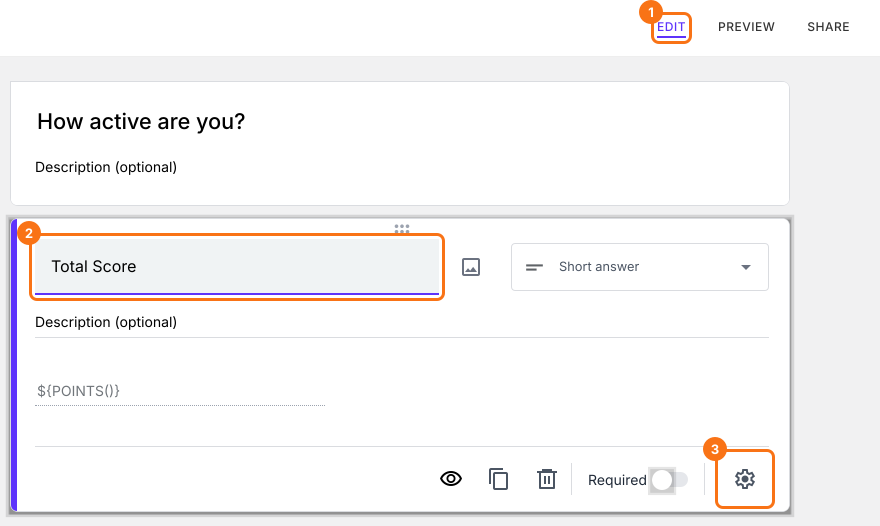
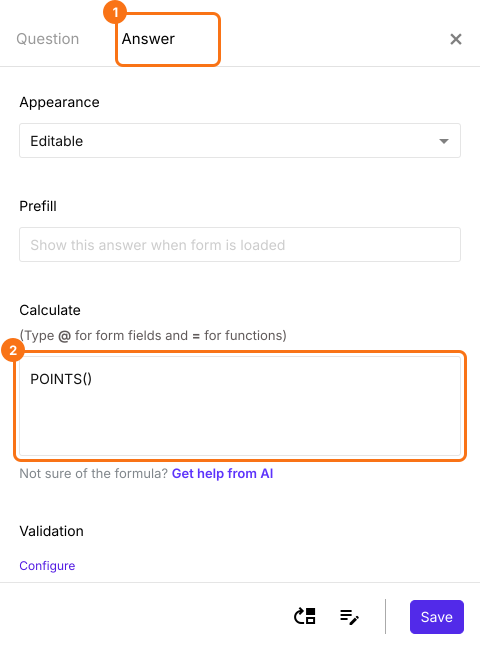
- Kies het tabblad "Answer".
Functie SCORE
Met de functie SCORE() ken je punten toe aan elke antwoordoptie in meerkeuze-, selectievakjes- en rastervragen. Hij heeft twee parameters:
1. De eerste parameter bepaalt of de score berekend wordt voor alle vragen in de sectie (SECTION), voor de vragen in alle secties (ALL) of alleen voor de vragen waarvan de beschrijving de zoekterm bevat.
2. De tweede parameter zijn de punten voor de verschillende antwoordopties (a), (b), (c), (d), (e) enzovoort.
In dit voorbeeld gebruiken we SCORE(ALL,1,2,3,4,5) om de score voor lichamelijke activiteit te berekenen.
Eerste parameter: de optie ALL om de totale score over de drie meerkeuzevragen te berekenen.
Tweede parameter: 1, 2, 3, 4, 5 om punten toe te kennen aan respectievelijk de antwoordopties (a), (b), (c), (d), (e).
- In het vak "Calculate" staat al POINTS(). Verwijder dat, schrijf de functie SCORE in "Calculate" en klik op de knop Save.
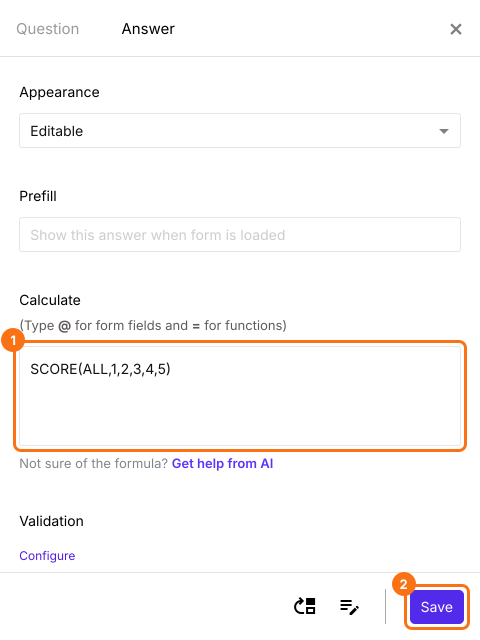
Kiest de invuller antwoordoptie (e) bij Q1, antwoordoptie (d) bij Q2 en antwoordoptie (c) bij Q3, dan is de totale score berekend met SCORE(ALL,1,2,3,4,5) gelijk aan (5+4+3)=12.
Bekijk deze video
Samenvatting
Ook als elke vraag dezelfde antwoordschaal gebruikt, kan een Google Forms-quiz niet elk antwoord eigen punten geven en ze optellen. Met Formfacade schrijf je SCORE(ALL) één keer met je punten in de vraag Score en wordt elke meerkeuzevraag op die schaal gescoord. Maak je formulier en volg de stappen hierboven. Als je vragen hebt, schrijf dan naar support.
Laatst bijgewerkt: