Wie nehme ich Kantinenbestellungen an der Theke auf?

"Google Forms für Schulessen-Bestellungen nutzen"- Google Docs Editors Community

Das ist eine häufige Frage bei Schulkantinen: 22 Personen haben im Google-Forum gefragt, wie man Google Forms für Schulessen-Bestellungen nutzt. An der Theke ist ein Google-Formular aber langsam. Das Personal scrollt für jeden Schüler durch das ganze Menü, es gibt keine laufende Summe und nach jeder Bestellung fängt es wieder mit einem leeren Formular an, während die Schlange wächst. Mit Neartail läuft dasselbe Bestellformular auch als Kasse. Das Personal sucht einen Artikel, legt ihn in den Warenkorb und sieht die Summe, sendet ab und klickt dann für den nächsten Schüler auf Place another order. Jede Bestellung landet in Ihrem Tab ORDERS, also muss hinterher niemand etwas zusammenrechnen.

Los geht's. Erstellen Sie Ihr Kantinenformular und folgen Sie den Schritten unten.

1. Erstellen Sie Ihr Kantinenformular
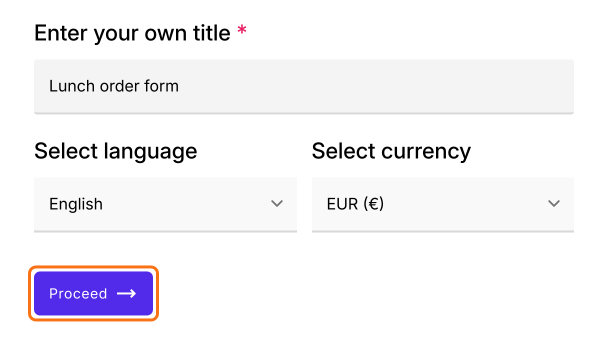
Klicken Sie auf Create a canteen form und melden Sie sich an. Prüfen Sie Titel, Sprache und Währung Ihres Formulars und klicken Sie auf Proceed. Sie landen im Tab Edit des Formulars. Wenn gefragt wird "Do you want to preview this form?", klicken Sie auf No.
Der Bildschirm mit Enter your own title, Select language und Select currency, mit markierter Schaltfläche Proceed

2. Öffnen Sie das POS-Formular an der Theke
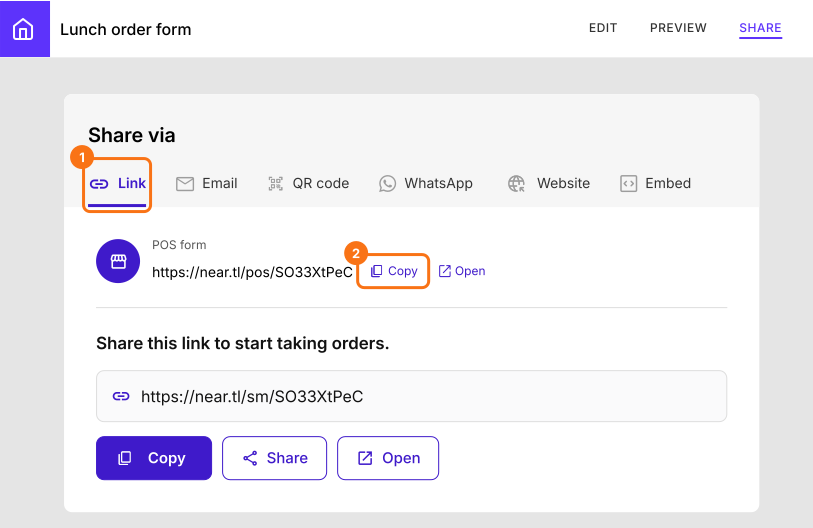
Klicken Sie in Ihrem Formular auf SHARE und dann auf Link. Klicken Sie unter POS form auf Copy und öffnen Sie den Link auf dem Tablet an der Theke. Wenn "To proceed, you need to be logged in." erscheint, klicken Sie auf Login.
Der Tab Link von Share bei Lunch order form, mit dem POS form-Link https://near.tl/pos/SO33XtPeC, Link und seine Schaltfläche Copy markiert

3. Suchen Sie den Artikel

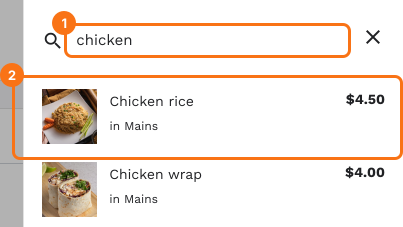
Klicken Sie auf Search products und tippen Sie einen Namen in Search for products. Klicken Sie auf den Artikel, um direkt dorthin zu springen.
Das Suchfeld mit eingetipptem chicken, das Chicken rice für $4.50 und Chicken wrap für $4.00 in Mains auflistet, Chicken rice markiert

4. Legen Sie ihn in den Warenkorb

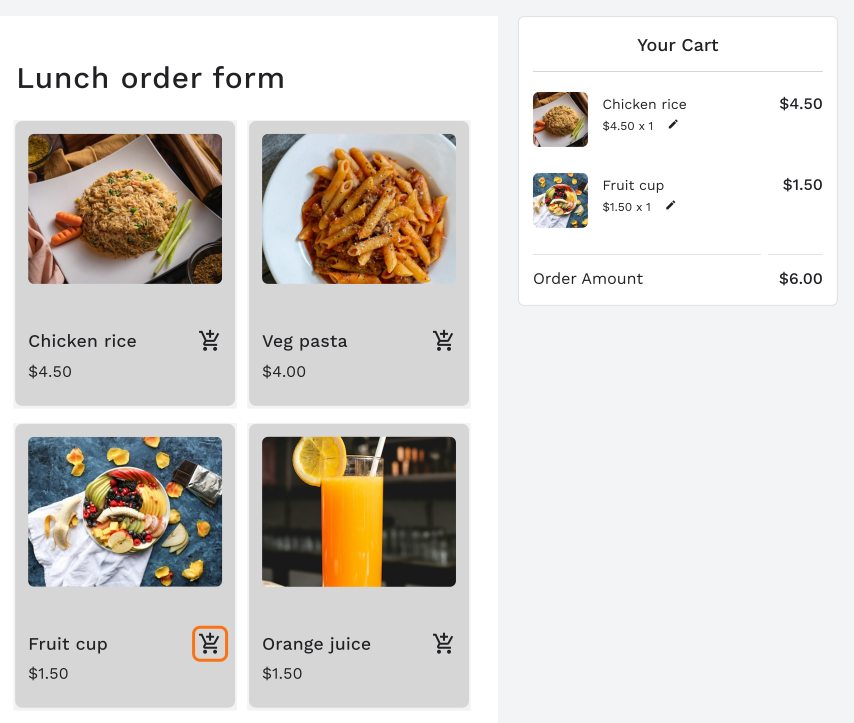
Klicken Sie bei jedem Artikel auf das Warenkorbsymbol. Your Cart zeigt die Bestellung des Schülers und die Summe.
Die Point of sale-Seite mit Chicken rice, Veg pasta, Fruit cup und Orange juice, markiertem Warenkorbsymbol bei Fruit cup und Your Cart mit einem Order Amount von $6.00

5. Weiter zum nächsten Schüler

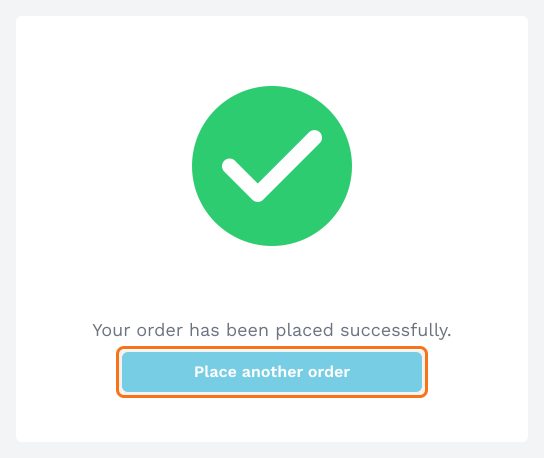
Füllen Sie die Daten des Schülers aus und senden Sie das Formular ab. Die Bestellung landet in Ihrem Tab ORDERS. Klicken Sie auf Place another order und die Seite ist bereit für den nächsten Schüler.
Ein grüner Haken, die Nachricht Your order has been placed successfully und die markierte Schaltfläche Place another order

Zusammenfassung

Bestellungen an einer Theke mit einem Google-Formular aufzunehmen heißt, durch das Menü zu scrollen, von Hand zu addieren und für jede Bestellung mit einem leeren Formular anzufangen. Mit dem POS-Formular von Neartail sucht das Personal den Artikel, legt ihn in den Warenkorb, sieht die Summe und macht direkt mit der nächsten Bestellung weiter. Erstellen Sie Ihr Kantinenformular und führen Sie die Schritte oben aus.

Zuletzt aktualisiert: