Wie finde ich die Daten eines Kunden an der Theke?

"wenn ich ihre Telefonnummer eingebe, füllt das Formular die anderen Angaben wie ihren Namen automatisch aus"- Google Docs Editors Community

An einer Theke mit Stammkunden, etwa in einer Kantine, einem Café oder einer Tafel, nennen dieselben Leute bei jeder Bestellung Namen, Telefon und E-Mail und jemand tippt alles ein, während die Schlange wartet. Ein Google-Formular fängt jedes Mal leer an. Ein vorausgefüllter Link funktioniert nur für eine Person und Google Forms kann beim Tippen niemanden nachschlagen. Das POS-Formular von Neartail, die Theken-Version Ihres Bestellformulars, hat eine Kundensuche. Klicken Sie auf das Feld Name, tippen Sie einen Teil eines Namens, einer E-Mail-Adresse oder einer Telefonnummer und klicken Sie auf den Kunden. Seine Daten landen in der Bestellung. Neue Kunden werden einmal angelegt, bei ihrer ersten Bestellung.

Los geht's. Erstellen Sie Ihr Kantinenformular und folgen Sie den Schritten unten.

1. Öffnen Sie Ihr POS-Formular
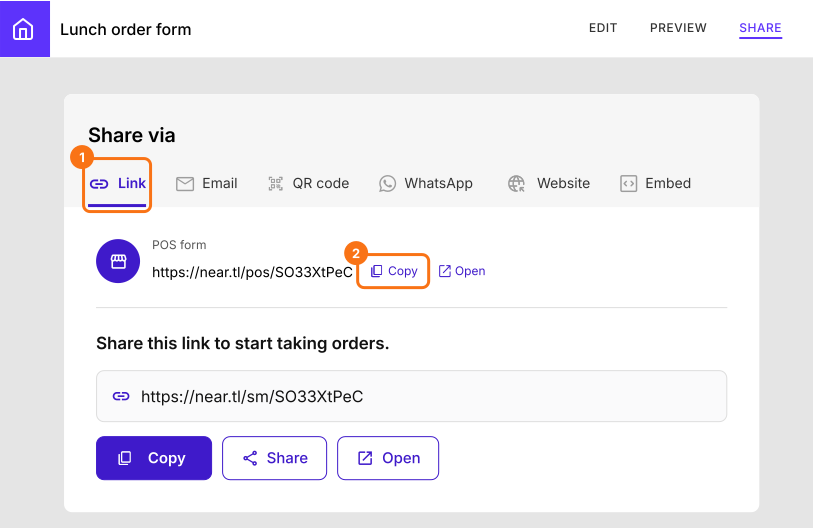
Klicken Sie auf Create a canteen form und melden Sie sich an. Prüfen Sie Titel, Sprache und Währung Ihres Formulars und klicken Sie auf Proceed. Sie landen im Tab Edit des Formulars. Wenn gefragt wird "Do you want to preview this form?", klicken Sie auf No. Klicken Sie in Ihrem Formular auf SHARE und dann auf Link. Klicken Sie unter POS form auf Copy und öffnen Sie den Link an der Theke. Wenn "To proceed, you need to be logged in." erscheint, klicken Sie auf Login.
Der Tab Link von Share bei Lunch order form, mit dem POS form-Link https://near.tl/pos/SO33XtPeC, Link und seine Schaltfläche Copy markiert

2. Klicken Sie auf das Feld Name

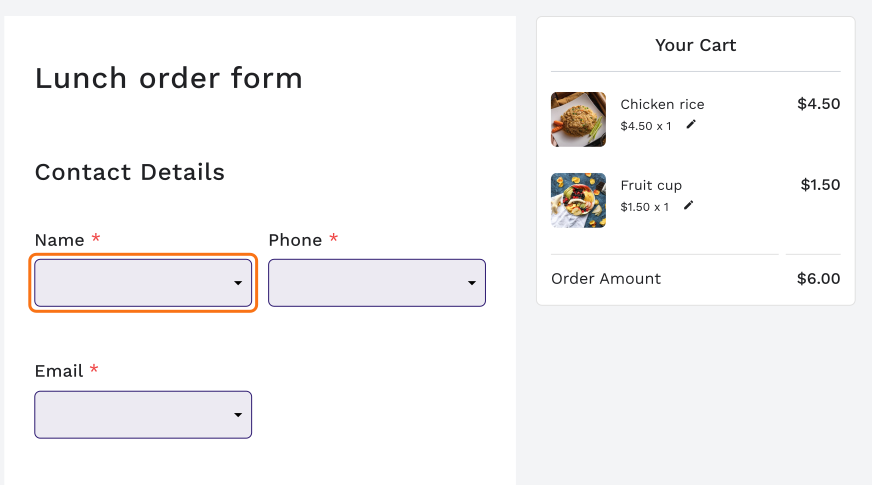
Klicken Sie bei jedem gewünschten Artikel auf das Warenkorbsymbol und dann auf Name unter Contact Details. Die Felder Phone und Email funktionieren genauso.
Die Point of sale-Seite mit Contact Details, markiertem Feld Name und Your Cart mit Chicken rice und Fruit cup

3. Neuen Kunden anlegen

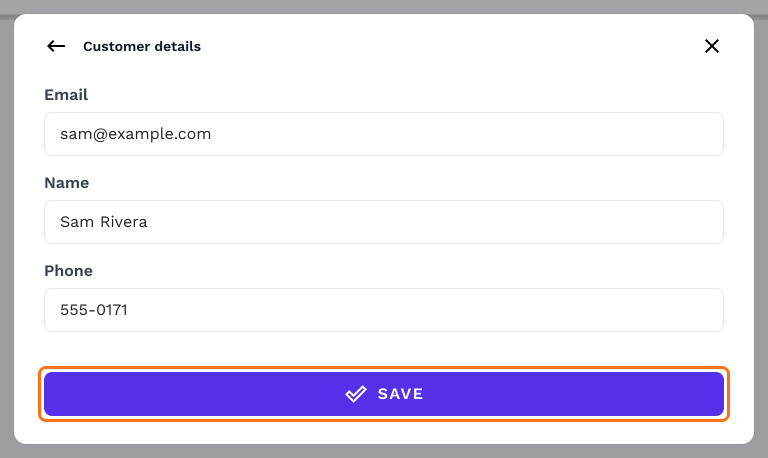
Customer details öffnet sich. Erste Bestellung dieser Person? Klicken Sie auf Add new customer, tippen Sie E-Mail, Namen und Telefon ein und klicken Sie auf SAVE.
Das Popup Customer details für einen neuen Kunden, mit eingetippten Email, Name und Phone für Sam Rivera und markierter Schaltfläche SAVE

4. Stammkunden suchen und anklicken

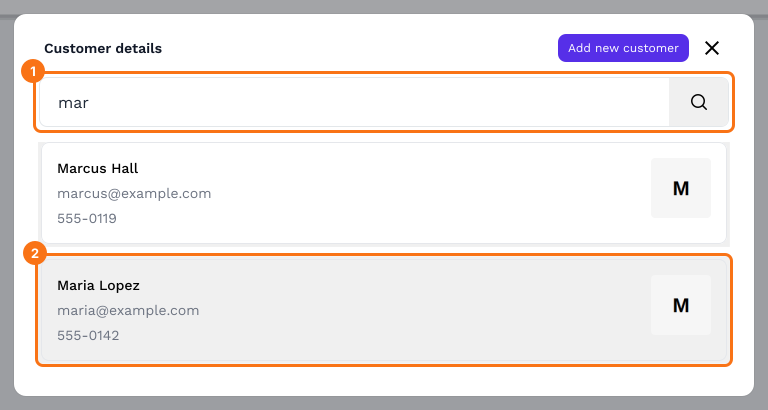
Wenn die Person das nächste Mal kommt, tippen Sie in Customer details einen Namen, eine E-Mail-Adresse oder Telefonnummer ein und klicken Sie auf den Kunden.
Das Popup Customer details mit Add new customer, markiertem Feld Search by name, email, phone und fünf Kunden, davon Maria Lopez markiert

5. Die Daten werden ausgefüllt

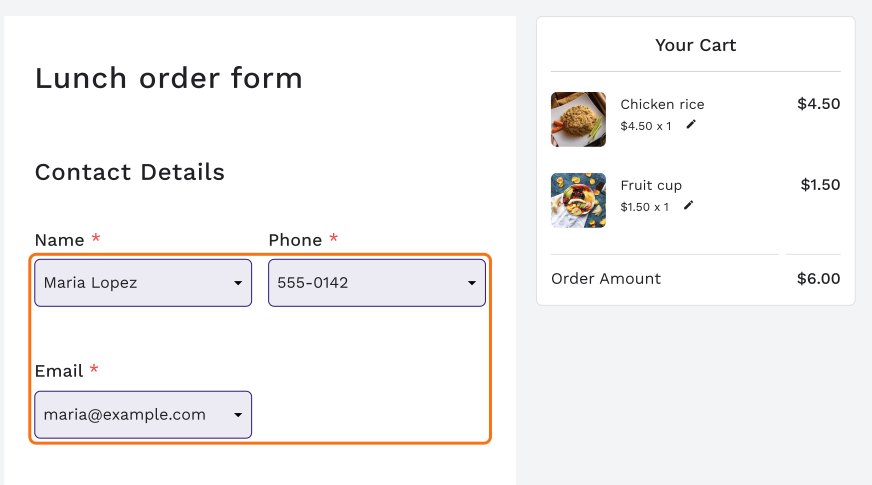
Name, Telefon und E-Mail landen automatisch in der Bestellung, also können Sie sie absenden und die nächste Person bedienen.
Die Point of sale-Seite mit ausgefülltem Name, Phone und Email für Maria Lopez und Your Cart mit Chicken rice und Fruit cup

Zusammenfassung

Wenn dieselben Kunden wiederkommen, hält das Eintippen ihrer Daten in jede Bestellung die Schlange auf und ein leeres Google-Formular kann niemanden nachschlagen. Mit dem POS-Formular von Neartail suchen Sie einen Kunden nach Namen, E-Mail oder Telefon, klicken ihn an und seine Daten werden ausgefüllt. Neue Kunden werden einmal angelegt. Erstellen Sie Ihr Kantinenformular und führen Sie die Schritte oben aus.

Zuletzt aktualisiert: