Hoe vind je de gegevens van een klant aan de balie?
"als ik hun telefoonnummer invoer, vult het formulier automatisch de andere gegevens in, zoals hun naam"- Google Docs Editors Community
Aan een balie met vaste klanten, zoals een kantine, een café of een voedselbank, geven dezelfde mensen bij elke bestelling hun naam, telefoon en e-mail en iemand typt alles in terwijl de rij wacht. Een Google-formulier begint elke keer leeg. Een vooraf ingevulde link werkt maar voor één persoon en Google Forms kan niemand opzoeken terwijl je typt. Het POS-formulier van Neartail, de baliversie van je bestelformulier, heeft een klantzoekfunctie. Klik op het vak Name, typ een deel van een naam, e-mailadres of telefoonnummer, klik op de klant en zijn gegevens komen in de bestelling. Iemand nieuw wordt één keer toegevoegd, de eerste keer dat hij bestelt.
Aan de slag. Maak je kantineformulier en volg de stappen hieronder.
1. Open je POS-formulier
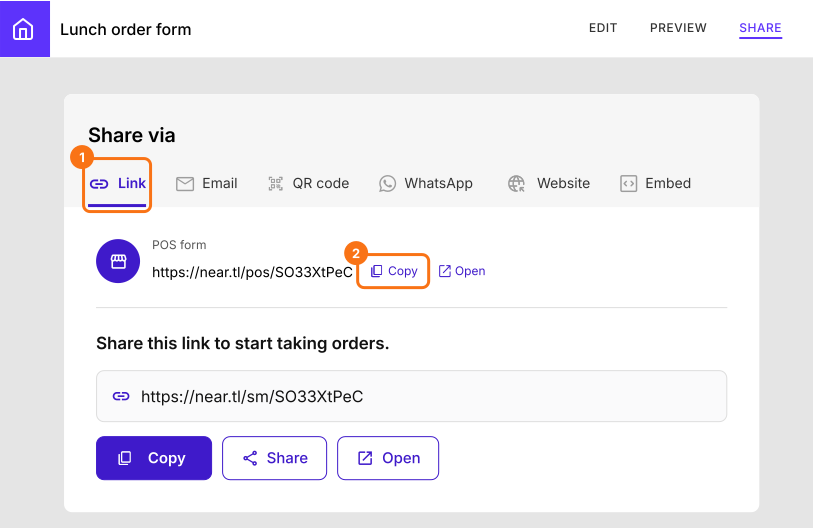
Klik op Create a canteen form en log in. Controleer de titel, taal en valuta van je formulier en klik op Proceed. Je komt op het tabblad Edit van het formulier. Vraagt het "Do you want to preview this form?", klik dan op No. Klik in je formulier op SHARE en daarna op Link. Klik onder POS form op Copy en open de link aan de balie. Staat er "To proceed, you need to be logged in.", klik dan op Login.
2. Klik op het vak Name
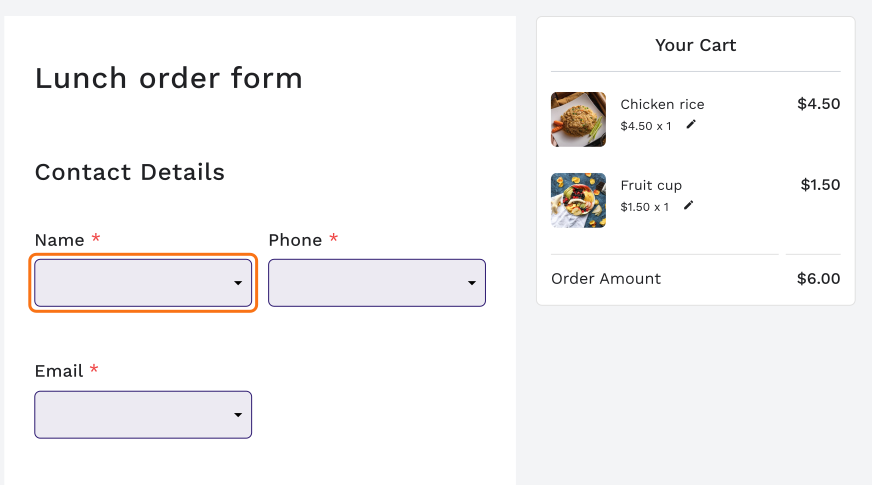
Klik op het winkelwagenpictogram bij de artikelen die de klant wil en klik daarna op Name onder Contact Details. De vakken Phone en Email werken op dezelfde manier.
3. Iemand nieuw toevoegen
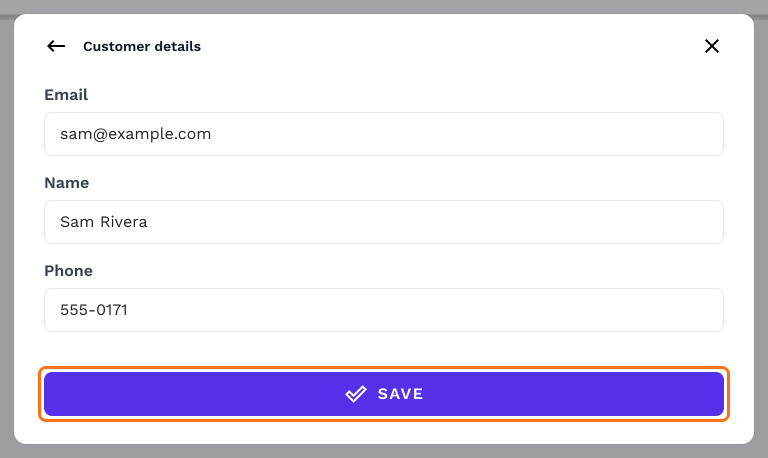
Customer details opent. Eerste bestelling van deze persoon? Klik op Add new customer, typ het e-mailadres, de naam en het telefoonnummer en klik op SAVE.
4. Zoek je vaste klant en klik erop
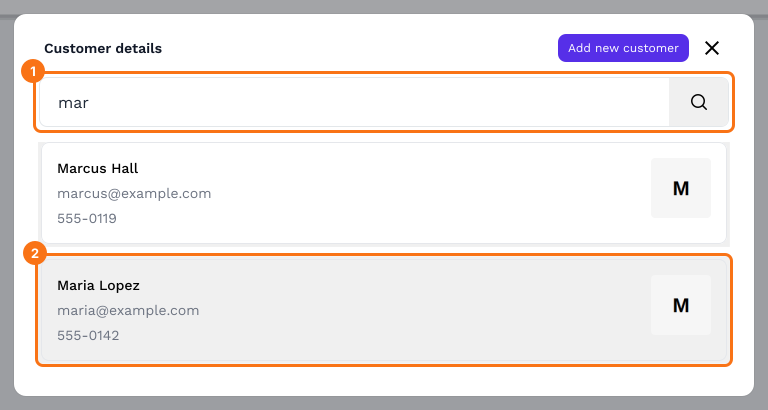
Komt diegene de volgende keer, typ dan een naam, e-mailadres of telefoonnummer in Customer details en klik op de klant.
5. De gegevens worden ingevuld
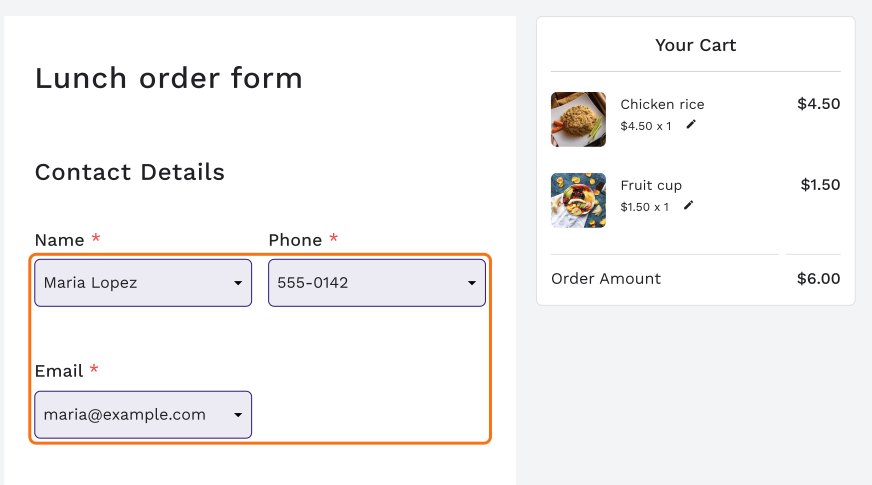
De naam, telefoon en e-mail komen vanzelf in de bestelling, dus je kunt hem verzenden en de volgende helpen.
Samenvatting
Als dezelfde klanten terugkomen, houdt het intypen van hun gegevens bij elke bestelling de rij op en een leeg Google-formulier kan niemand opzoeken. Met het POS-formulier van Neartail zoek je een klant op naam, e-mail of telefoon, klik je erop en worden de gegevens ingevuld. Iemand nieuw wordt één keer toegevoegd. Maak je kantineformulier en volg de stappen hierboven.
Laatst bijgewerkt: