カウンターでお客様の情報を探すには?
"電話番号を入力すると、名前などほかの情報がフォームに自動で入るようにしたい"- Google Docs Editors Community
食堂、カフェ、フードパントリーのように常連客が来るカウンターでは、同じ人が注文のたびに名前、電話番号、メールアドレスを伝え、列が待つ間に誰かがそれを全部入力しています。Google Formは毎回空の状態から始まります。事前入力済みリンクは1人分にしか使えず、Google Formsでは入力しながら誰かを検索することもできません。NeartailのPOSフォームは注文フォームのカウンター版で、顧客検索があります。Nameボックスをクリックし、名前、メールアドレス、電話番号の一部を入力して顧客をクリックすれば、その人の情報が注文に入ります。新しい人は、初めて注文したときに一度だけ追加されます。
さっそく始めましょう。食堂フォームを作成して、下の手順に従ってください。
1. POSフォームを開く
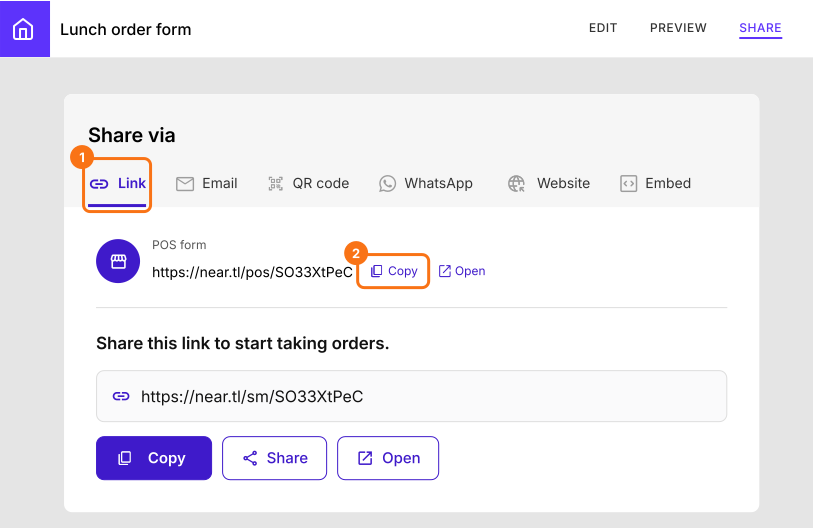
食堂フォームを作成をクリックしてサインインします。フォームのタイトル、言語、通貨を確認してProceedをクリックします。フォームのEditタブが開きます。"Do you want to preview this form?"と表示されたら、Noをクリックします。フォームでSHAREをクリックし、Linkをクリックします。POS formの下でCopyをクリックし、カウンターでそのリンクを開きます。"To proceed, you need to be logged in."と表示されたら、Loginをクリックします。
2. Nameボックスをクリックする
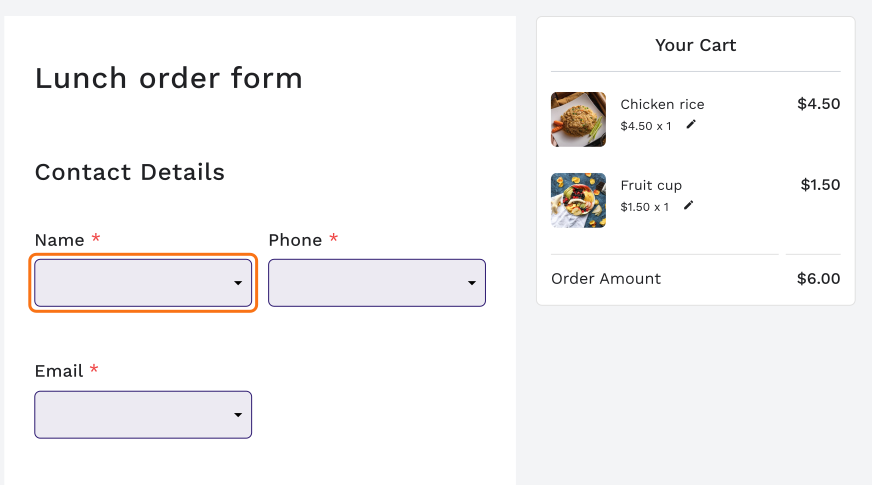
顧客が欲しい商品のカートアイコンをクリックし、Contact Detailsの下のNameをクリックします。PhoneとEmailのボックスも同じように使えます。
3. 新しい人を追加する
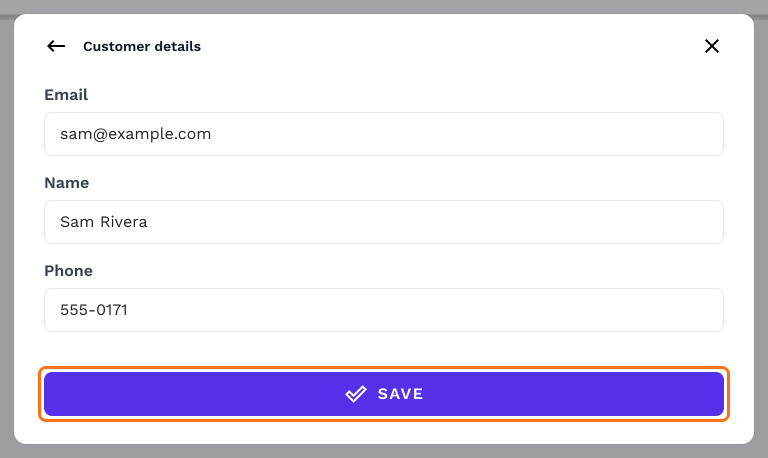
Customer detailsが開きます。この人からの初めての注文ですか?Add new customerをクリックし、メールアドレス、名前、電話番号を入力してSAVEをクリックします。
4. 常連客を検索してクリックする
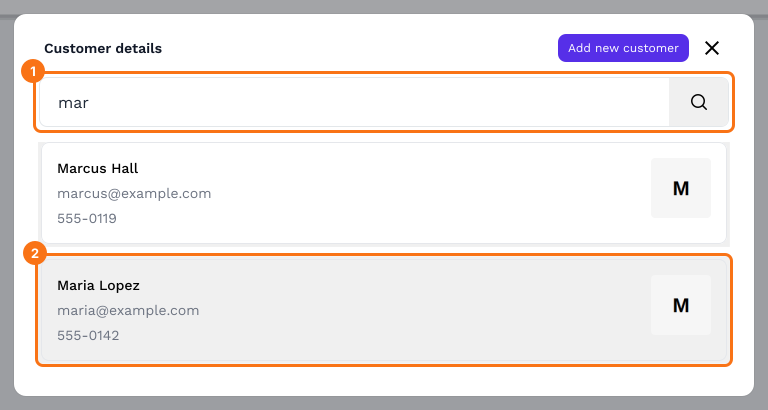
次に来たときは、Customer detailsに名前、メールアドレス、電話番号のどれかを入力し、その顧客をクリックします。
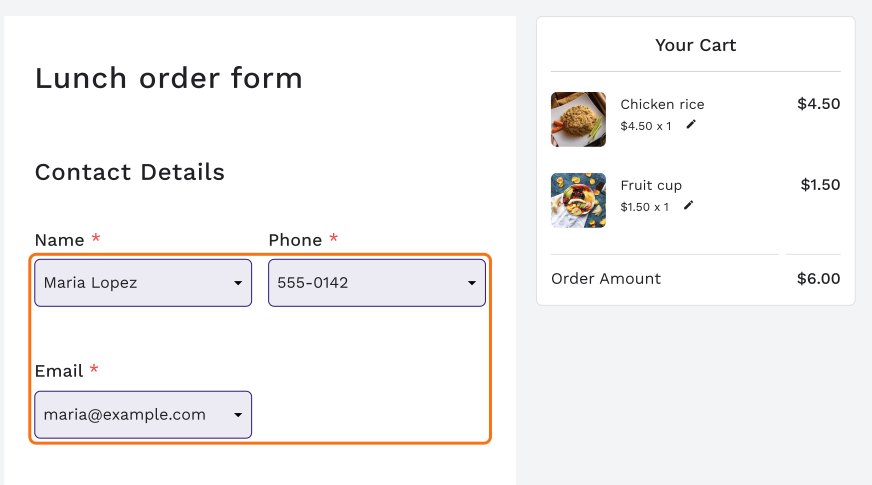
5. 情報が入力される
名前、電話番号、メールアドレスが注文に自動で入るので、そのまま送信して次の人に対応できます。
まとめ
同じ顧客が何度も来るのに、注文のたびに情報を入力していると列が進まず、空のGoogle Formでは誰も検索できません。NeartailのPOSフォームなら、名前、メールアドレス、電話番号で顧客を検索してクリックするだけで、その人の情報が入力されます。新しい人は一度だけ追加します。食堂フォームを作成して、上記の手順を完了してください。
最終更新: