Come trovare i dati di un cliente al banco?
"quando inserisco il loro numero di telefono, il modulo compila da solo le altre informazioni, come il nome"- Google Docs Editors Community
A un banco con clienti abituali, come una mensa, un bar o un banco alimentare, le stesse persone danno nome, telefono ed email a ogni ordine e qualcuno digita tutto mentre la fila aspetta. Un Google Form parte vuoto ogni volta. Un link precompilato funziona solo per una persona e Google Forms non può cercare nessuno mentre digiti. Il modulo POS di Neartail, la versione da banco del tuo modulo d'ordine, ha la ricerca dei clienti. Clicca sulla casella Name, digita parte di un nome, di un'email o di un numero di telefono e clicca sul cliente e i suoi dati entrano nell'ordine. Una persona nuova viene aggiunta una volta sola, al suo primo ordine.
Cominciamo. Crea il tuo modulo per la mensa e segui i passaggi qui sotto.
1. Apri il tuo modulo POS
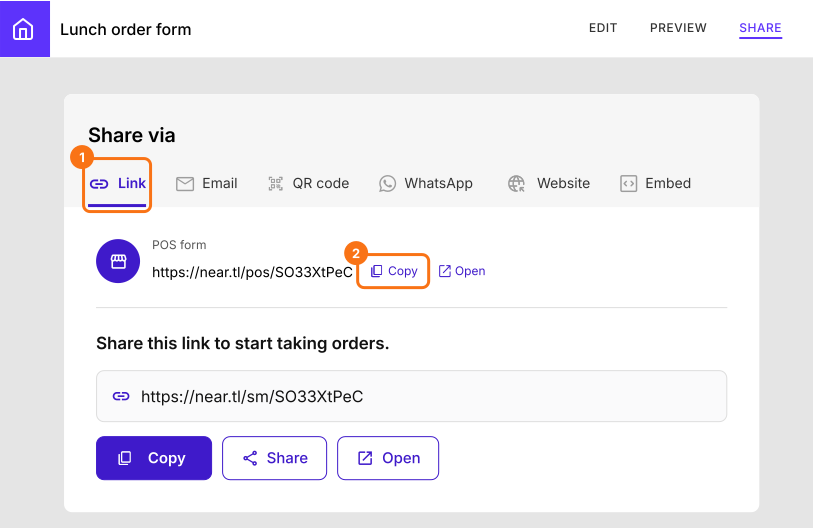
Clicca su Crea un modulo per la mensa e accedi. Controlla titolo, lingua e valuta del modulo e clicca su Proceed. Arrivi nella scheda Edit del modulo. Se ti chiede "Do you want to preview this form?", clicca su No. Nel modulo, clicca su SHARE, poi su Link. Sotto POS form, clicca su Copy e apri il link al banco. Quando compare "To proceed, you need to be logged in.", clicca su Login.
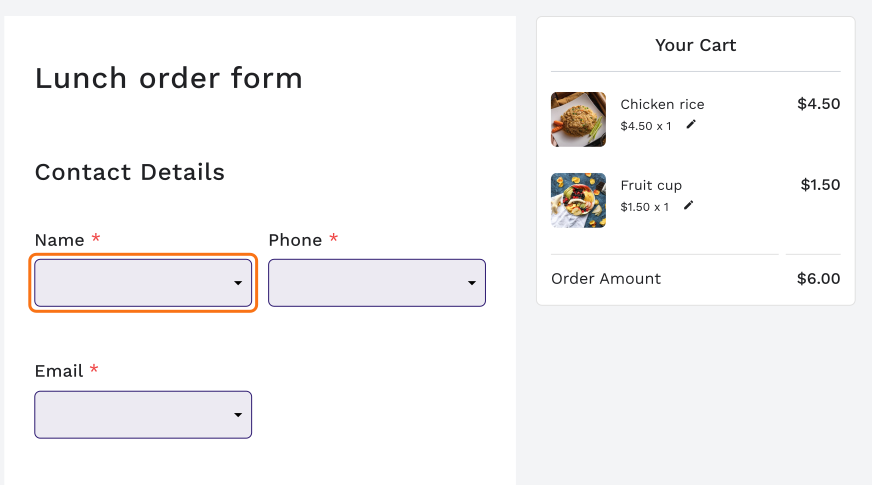
2. Clicca sulla casella Name
Clicca sull'icona del carrello sugli articoli che il cliente vuole, poi su Name sotto Contact Details. Le caselle Phone ed Email funzionano allo stesso modo.
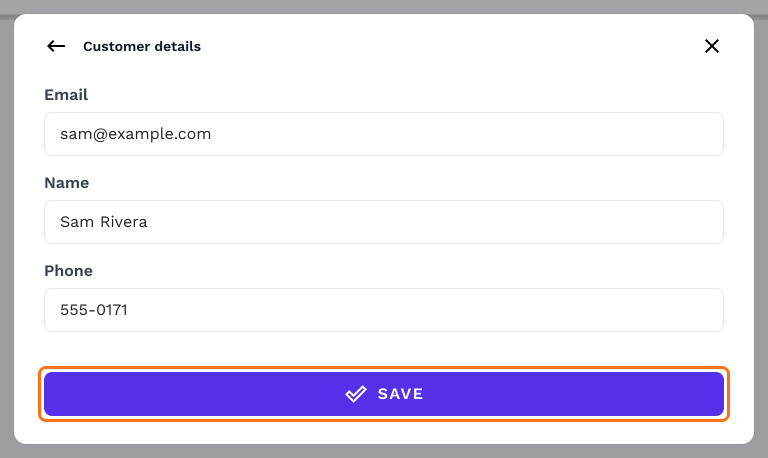
3. Aggiungi una persona nuova
Si apre Customer details. Primo ordine di questa persona? Clicca su Add new customer, inserisci email, nome e telefono e clicca su SAVE.
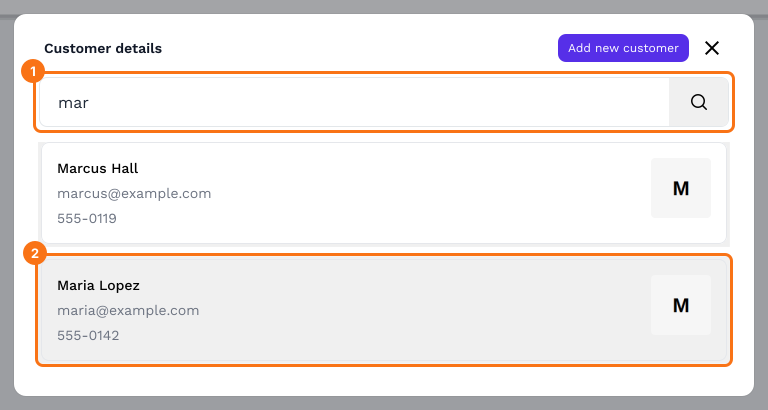
4. Cerca e clicca sul tuo cliente abituale
La prossima volta che torna, digita un nome, un'email o un numero di telefono in Customer details, poi clicca sul cliente.
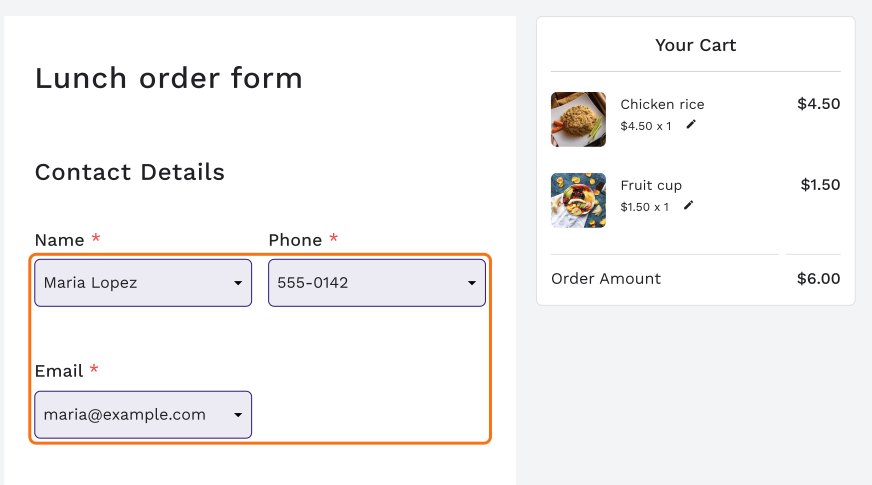
5. I dati si compilano da soli
Nome, telefono ed email entrano nell'ordine al posto tuo, così puoi inviarlo e servire la persona successiva.
Riepilogo
Quando tornano gli stessi clienti, digitare i loro dati a ogni ordine rallenta la fila e un Google Form vuoto non può cercare nessuno. Con il modulo POS di Neartail, cerchi un cliente per nome, email o telefono, ci clicchi sopra e i suoi dati si compilano. Una persona nuova viene aggiunta una volta sola. Crea il tuo modulo per la mensa e completa i passaggi qui sopra.
Ultimo aggiornamento: