送信後のGoogle Formsの回答を共同編集者が編集できるようにするには?
"Google Formの管理者が回答を編集できる方法"- Google Docs Editors Community
これはよくある質問です。Googleのフォーラムでは325人が、フォームの管理者がほかの人の送信した回答を編集できるかどうかを尋ねています。チームの誰かが、間違った電話番号や名前のつづりの誤りに気づいたとします。Google Formsでは、フォームに入力した本人に自分の回答を編集させることはできますが、オーナーや共同編集者がそれを変更する方法はなく、リンクされたGoogle Sheetを直してもフォームの回答は間違ったままです。Formfacadeなら、共同編集者は回答をEdit responseボタン付きのメールで受け取り、そこから回答を修正できます。回答はメール本文に入っているので、チームはフォームを開かなくても間違いに気づけます。
Google Formsの回答を送信後に修正する3つの方法と、それぞれの足りない点を紹介します。
1. リンクされたGoogle Sheetを修正する
フォームにリンクされたGoogle Sheetを開いて、そこで回答を変更します。ただし、フォーム自体の「回答」タブとその概要には古い回答が表示されたままです。
2. Apps Scriptで編集リンクを作る
フォームにスクリプトを設定すると回答ごとに編集リンクを作成でき、あなたや共同編集者がそれを開いて回答を変更できます。ただし誰かがスクリプトを書いて動かし続ける必要があり、リンクを持っている人なら誰でもその回答を変更できてしまいます。
3. Formfacadeで通知メールから編集する
Formfacadeは新しい回答をEdit responseボタン付きのメールで共同編集者に送ります。ボタンを押すと回答が開き、修正できます。
- フォームを作成をクリックして名前を付け、Create formをクリックしてからProceedをクリックします。
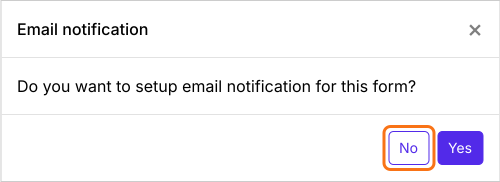
- "Do you want to setup email notification for this form?"と尋ねられたら、Noをクリックします。
- Responsesをクリックします。

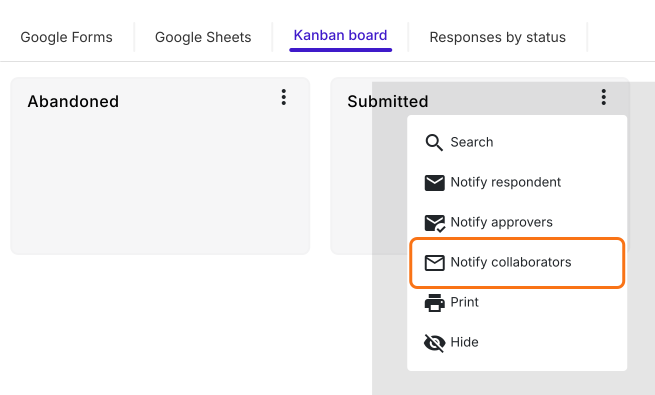
- Kanban boardをクリックし、Submittedの3点メニュー ⋮ をクリックして、Notify collaboratorsをクリックします。
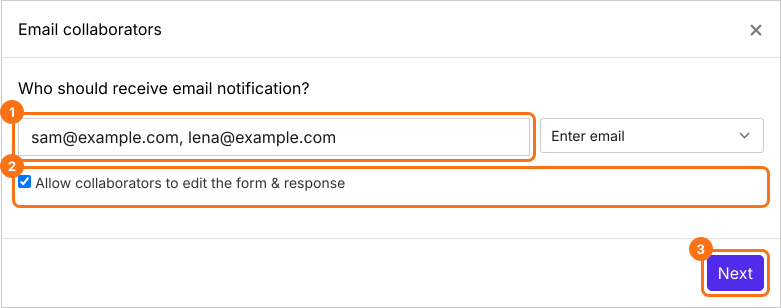
- 共同編集者のメールアドレスをカンマ区切りで入力します。Allow collaborators to edit the form & responseはチェックしたままにして、Nextをクリックします。
- 件名を入力してNextをクリックし、メッセージでもNextをクリックします。
- "Click here"をクリックし、フォームに入力して送信します。メールが届いたら、YESをクリックします。
共同編集者が回答を編集する方法
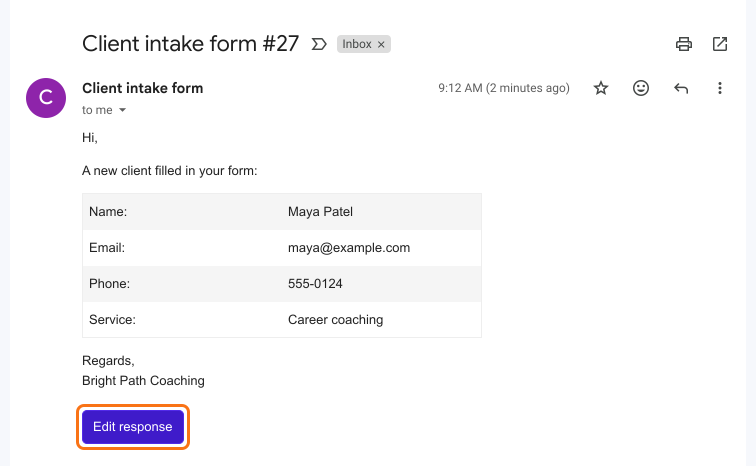
共同編集者にはそれぞれ、回答内容とEdit responseボタンが入ったメールが届きます。ボタンをクリックして回答を修正し、送信すれば、回答が更新されます。
まとめ
Google Formsで回答を編集できるのはフォームに入力した本人だけで、リンクされたSheetを直してもフォームは間違ったままです。Formfacadeなら、共同編集者は回答をEdit responseボタン付きのメールで受け取り、そこから修正できます。フォームを作成して、上記の手順を完了してください。ご不明な点があれば、サポートまでご連絡ください。
最終更新: