Comment personnaliser l'objet des notifications par e-mail de Google Forms ?
"si possible, j'aimerais modifier l'objet de l'e-mail"- Google Docs Editors Community
Chaque notification d'un Google Form arrive avec le même objet, alors trouver une réponse dans votre boîte de réception veut dire ouvrir e-mail après e-mail. Quand un client répond, l'objet ne dit pas non plus qui il est. Google Forms ne vous laisse pas le changer et 24 personnes sur le forum de Google ont demandé comment. Avec Formfacade, vous mettez des réponses du formulaire dans l'objet, comme le nom ou l'e-mail de la personne et l'objet de chaque e-mail montre à qui est la réponse. Les réponses sont aussi dans l'e-mail, alors personne n'a besoin d'ouvrir le formulaire pour les lire.
C'est parti. Créez votre formulaire et suivez les étapes ci-dessous.
Personnaliser l'objet
- Sur la page qui s'ouvre, nommez votre formulaire, cliquez sur Create form puis sur Proceed.
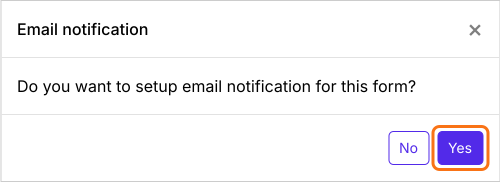
- Quand il demande "Do you want to setup email notification for this form?", cliquez sur Yes. La boîte Email respondent s'ouvre sur le Kanban board sous Responses.
- Vérifiez l'adresse e-mail du répondant et cliquez sur Next.
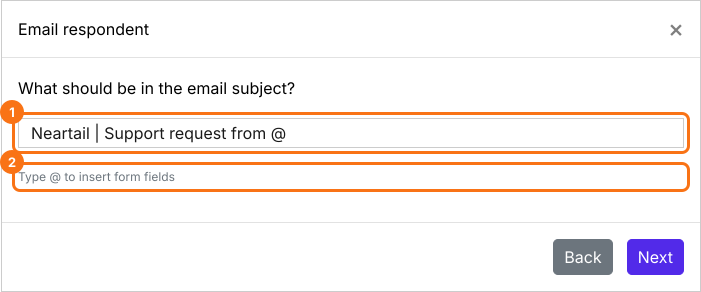
- Dans l'objet, tapez @ et choisissez une question dans la liste. Son entry id va dans l'objet.
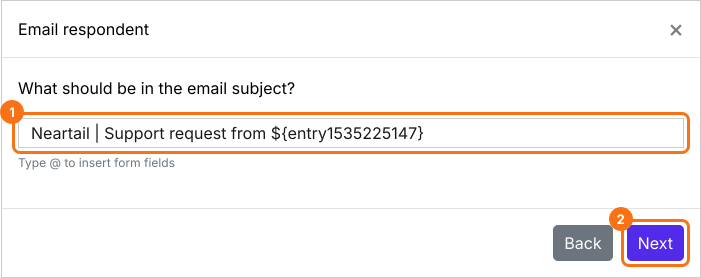
- Vérifiez l'objet, qui se termine maintenant par l'entry id et cliquez sur Next.
- Cliquez sur Next sur le message.
- Cliquez sur "Click here", remplissez le formulaire avec votre propre adresse e-mail et envoyez-le. Quand l'e-mail arrive, cliquez sur YES.
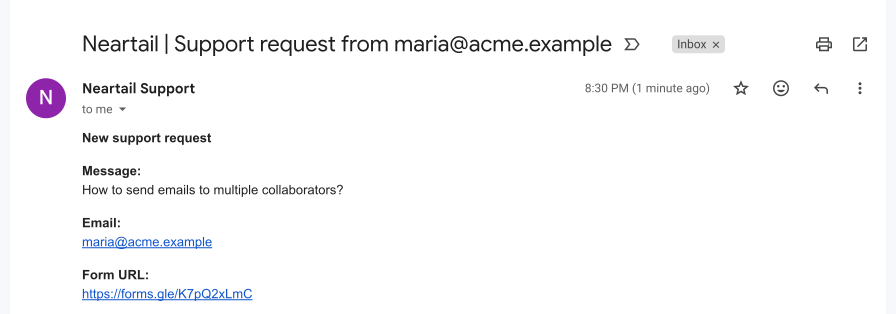
L'objet de chaque e-mail affiche la réponse de cette réponse au formulaire.
Pourquoi mettre des réponses dans l'objet ?
Avec un nom, un e-mail ou un numéro de téléphone dans l'objet, les collaborateurs peuvent chercher dans leur boîte de réception et trouver une réponse tout de suite.
Dans un e-mail de confirmation, des détails comme le montant à payer ou une heure de retrait dans l'objet disent aux gens de quoi parle l'e-mail avant qu'ils l'ouvrent.
Cet objet contient deux réponses, alors vous voyez quel client a envoyé le message d'assistance et pour quel module complémentaire il a besoin d'aide.

Résumé
Chaque notification Google Forms a le même objet, alors une réponse est difficile à retrouver plus tard. Avec Formfacade, vous ajoutez des réponses du formulaire à l'objet et chaque e-mail montre à qui est la réponse. Créez votre formulaire et suivez les étapes ci-dessus. Si vous avez des questions, écrivez à l'assistance.
Dernière mise à jour :