Comment envoyer les notifications par e-mail de Google Forms à plusieurs collaborateurs ?

"l'e-mail part seulement au créateur du formulaire, pas aux collaborateurs avec un accès administrateur"- Google Docs Editors Community

Quand une équipe partage un formulaire, tous ceux qui s'en occupent doivent être prévenus de chaque nouvelle réponse. Google Forms n'envoie la notification qu'à la personne qui l'a activée, en général le créateur du formulaire. Sur le forum de Google, 163 personnes ont demandé comment l'envoyer aussi aux collaborateurs, c'est donc une question courante. Chacun peut activer les notifications pour soi, mais elles atteignent alors une partie de l'équipe et pas le reste. Avec Formfacade, vous saisissez la liste une fois et chaque personne de la liste reçoit chaque nouvelle réponse, avec son contenu, en même temps. Une adresse de groupe fonctionne aussi, donc une seule saisie couvre toute l'équipe.

Voici trois façons d'envoyer une notification Google Forms à toute votre équipe et ce qui manque à chacune.

1. Chaque collaborateur active les notifications

Ajoutez chaque personne comme collaborateur du formulaire. Chacune ouvre Réponses, clique sur l'icône ⋮ et active Get email notifications for new responses. Tout le monde doit le faire, cela ne fonctionne que pour les éditeurs du formulaire et l'e-mail ne contient pas les réponses.

2. Transférer les notifications du propriétaire

Créez un filtre dans Gmail qui transfère à votre équipe les e-mails de notification du formulaire. Le lien de ces e-mails n'ouvre la réponse que pour le propriétaire du formulaire, donc les personnes à qui vous les transférez ne peuvent toujours pas la lire.

3. Envoyer à une liste avec Formfacade

Formfacade envoie chaque nouvelle réponse par e-mail, avec son contenu, à toutes les adresses que vous saisissez.
  • Cliquez sur Créez votre formulaire, nommez-le, cliquez sur Create form puis sur Proceed.
  • Quand il demande "Do you want to setup email notification for this form?", cliquez sur No.
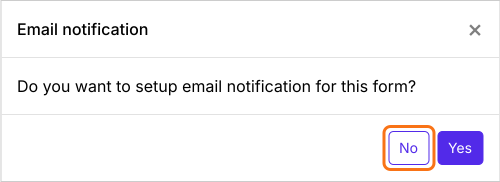
La boîte de dialogue Email notification qui demande Do you want to setup email notification for this form?, avec No marqué
  • Cliquez sur Responses.
Les onglets Edit, Preview, Share et Responses, avec Responses marqué
  • Cliquez sur Kanban board, cliquez sur les trois points ⋮ de Submitted et cliquez sur Notify collaborators.
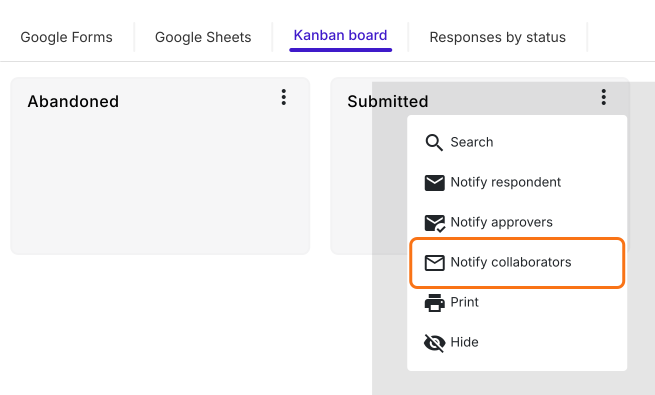
Le tableau Kanban avec le menu de la colonne Submitted ouvert et Notify collaborators marqué
  • Saisissez les adresses e-mail ou une adresse de groupe, séparées par des virgules, puis cliquez sur Next.
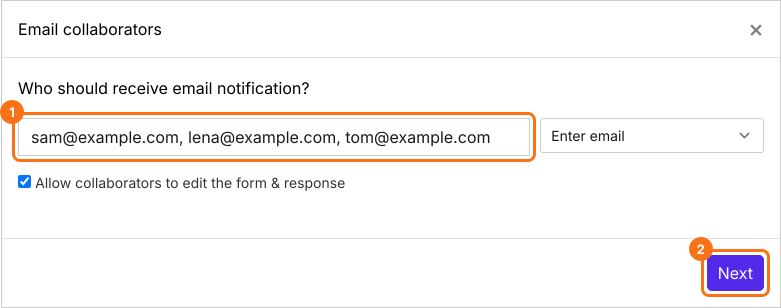
La fenêtre Email collaborators avec sam@example.com, lena@example.com et tom@example.com saisis. Le champ d'adresse et Next sont mis en évidence
  • Tapez un objet et cliquez sur Next, puis cliquez sur Next sur le message.
  • Cliquez sur "Click here", remplissez le formulaire et envoyez-le. Quand l'e-mail arrive, cliquez sur YES.
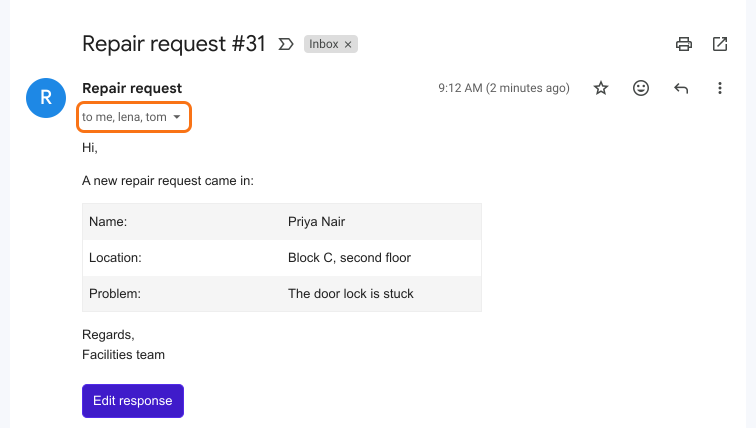
Chaque nouvelle réponse part à toutes les personnes de la liste en même temps. Personne n'a besoin d'activer les notifications pour soi.
Un message Gmail de Repair request envoyé à moi, lena et tom, avec cette ligne mise en évidence, les réponses de Priya Nair dans un tableau et un bouton Edit response

Résumé

Quand toute une équipe doit être prévenue de chaque nouvelle réponse, Google Forms ne suffit pas : chacun active les notifications pour soi et les liens des e-mails transférés ne s'ouvrent pas pour les autres. Avec Formfacade, vous saisissez une liste d'adresses une fois et chaque personne de la liste reçoit chaque nouvelle réponse en même temps. Créez votre formulaire et suivez les étapes ci-dessus. Si vous avez des questions, écrivez à l'assistance.

Dernière mise à jour :
