Hoe stuur je e-mailmeldingen van Google Forms naar meerdere medewerkers?

"de e-mail gaat alleen naar de maker van het formulier, niet naar de bijdragers met beheerdersrechten"- Google Docs Editors Community

Als een team een formulier deelt, moet iedereen die ermee werkt van elk nieuw antwoord weten. Google Forms stuurt de melding alleen naar wie hem heeft aangezet, meestal de maker van het formulier en 163 mensen op het forum van Google hebben gevraagd hoe hij ook bij de bijdragers komt. Het is dus een veelgestelde vraag. Iedereen kan meldingen voor zichzelf aanzetten, maar dan bereiken ze een deel van het team en de rest niet. Met Formfacade vul je de lijst één keer in en krijgt iedereen erop elk nieuw antwoord, met de antwoorden, op hetzelfde moment. Een groepsadres werkt ook, zodat één invoer het hele team dekt.

Hieronder staan drie manieren om een melding van Google Forms bij iedereen in je team te krijgen en waar elke manier tekortschiet.

1. Elke bijdrager zet meldingen aan

Voeg iedereen toe als bijdrager aan het formulier. Ieder van hen opent Responses, klikt op het pictogram ⋮ en zet Get email notifications for new responses aan. Iedereen moet dat zelf doen, het werkt alleen voor bewerkers van het formulier en er staan geen antwoorden in de e-mail.

2. Stuur de meldingen van de eigenaar door

Stel in Gmail een filter in dat de meldingsmails van het formulier naar je team doorstuurt. De link in die mails opent het antwoord alleen voor de eigenaar van het formulier, dus de mensen naar wie je doorstuurt kunnen het nog steeds niet lezen.

3. Stuur naar een lijst met Formfacade

Formfacade mailt elk nieuw antwoord, met de antwoorden erin, naar elk adres dat je invult.
  • Klik op Formulier maken, geef het een naam, klik op Create form en klik op Proceed.
  • Vraagt het "Do you want to setup email notification for this form?", klik dan op No.
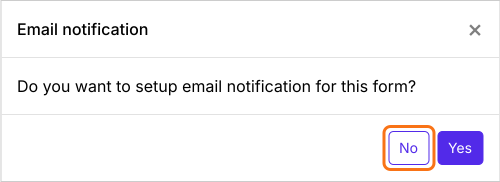
Het venster Email notification met de vraag Do you want to setup email notification for this form?, met No gemarkeerd
  • Klik op Responses.
De tabbladen Edit, Preview, Share en Responses, met Responses gemarkeerd
  • Klik op Kanban board, klik op de drie puntjes ⋮ bij Submitted en klik op Notify collaborators.
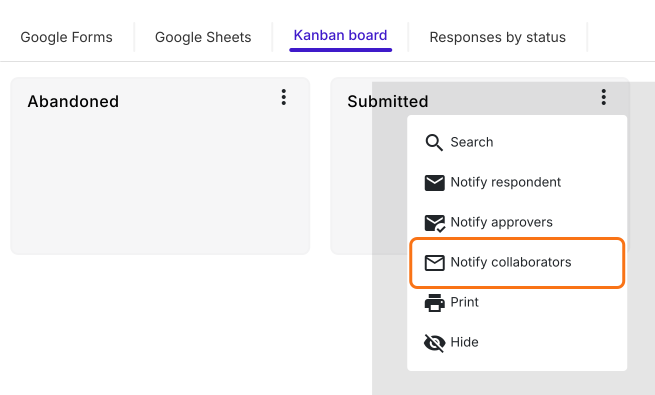
Het Kanban-bord met het menu van de kolom Submitted open en Notify collaborators gemarkeerd
  • Vul de e-mailadressen of een groepsadres in, gescheiden door komma's en klik op Next.
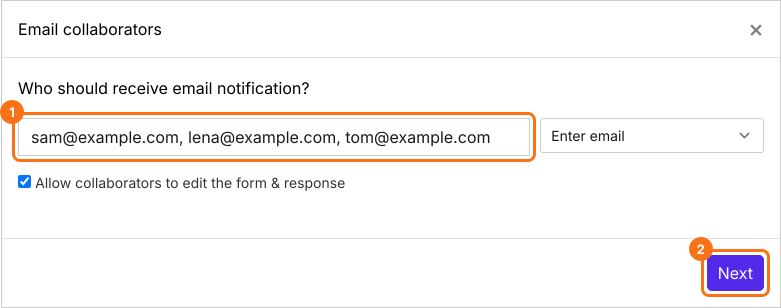
Het vak Email collaborators met sam@example.com, lena@example.com en tom@example.com ingevuld, met het adresveld en Next gemarkeerd
  • Typ een onderwerp en klik op Next, klik daarna bij het bericht op Next.
  • Klik op "Click here", vul het formulier in en verzend het. Komt de e-mail binnen, klik dan op YES.
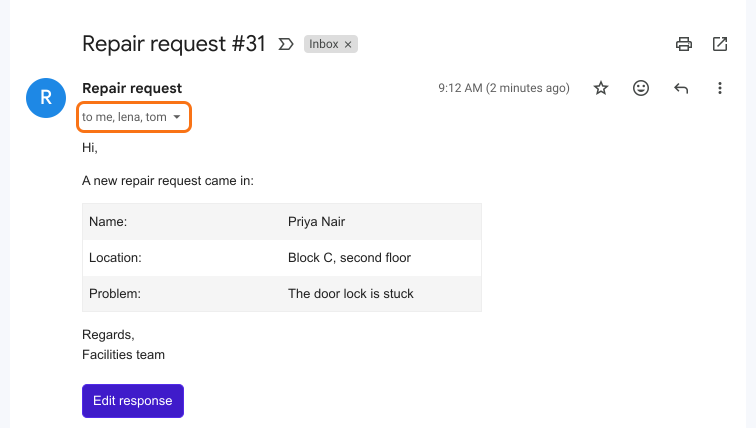
Elk nieuw antwoord gaat tegelijk naar iedereen op de lijst. Niemand hoeft zelf meldingen aan te zetten.
Een Gmail-bericht van Repair request aan me, lena en tom, met die regel gemarkeerd, de antwoorden van Priya Nair in een tabel en een knop Edit response

Samenvatting

Moet een heel team van elk nieuw antwoord weten, dan schiet Google Forms tekort: iedereen zet zelf meldingen aan en doorgestuurde mails openen niet voor hen. Met Formfacade vul je één keer een lijst met adressen in en krijgt iedereen erop elk nieuw antwoord tegelijk. Maak je formulier en volg de stappen hierboven. Heb je vragen, schrijf dan naar support.

Laatst bijgewerkt:
