Como receber notificações por e-mail com a resposta do formulário quando alguém envia o formulário?
"os links dentro do e-mail bloqueiam todo mundo, menos o dono do formulário"- Google Docs Editors Community
Quando sua equipe divide as respostas de um Google Form, todos precisam ler cada uma assim que chega. O Google Forms pode enviar uma notificação, mas ela só traz um link e esse link abre apenas para o dono do formulário, então encaminhar o e-mail não ajuda. Com o Formfacade, você envia a notificação para quantas pessoas quiser com a resposta inteira no e-mail e qualquer um pode lê-la sem abrir o formulário. Sua equipe também pode mover cada resposta para um status no quadro Kanban, para que todos vejam o que está feito.
Vamos começar. Crie seu formulário e siga os passos abaixo.
Envie a notificação para sua equipe
- Na página que abrir, dê um nome ao formulário, clique em Create form e clique em Proceed.
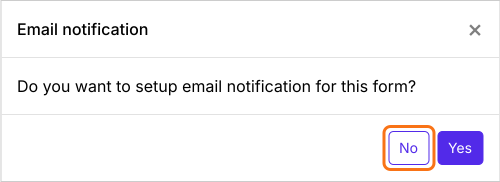
- Quando perguntar "Do you want to setup email notification for this form?", clique em No.
- Clique em Responses.

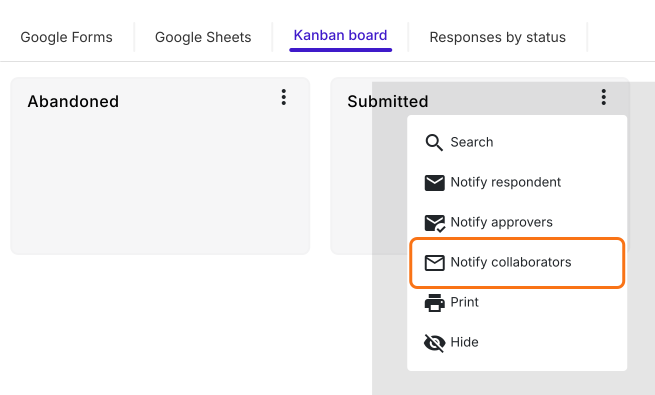
- Clique em Kanban board, clique nos três pontos ⋮ de Submitted e clique em Notify collaborators.
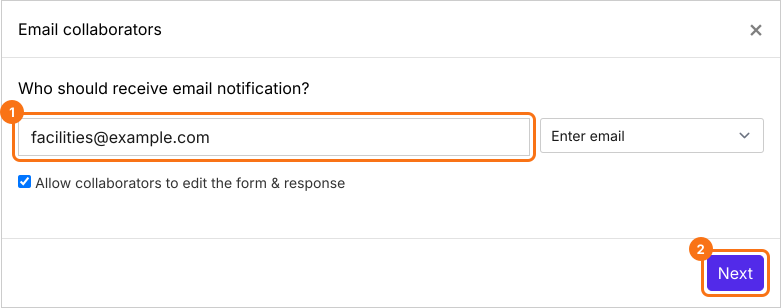
- Digite os endereços de e-mail dos seus colaboradores ou um endereço de grupo, separados por vírgulas e clique em Next.
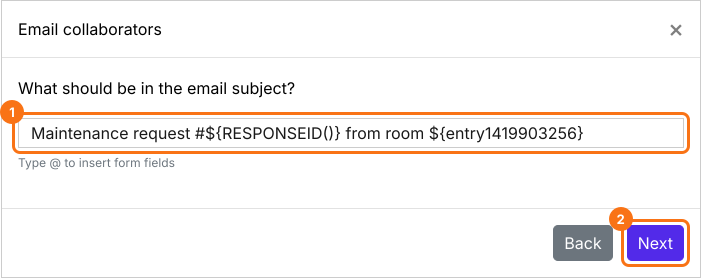
- Digite um assunto ou coloque nele respostas do formulário como abaixo e clique em Next.
- A mensagem começa com todas as respostas. Altere se quiser.
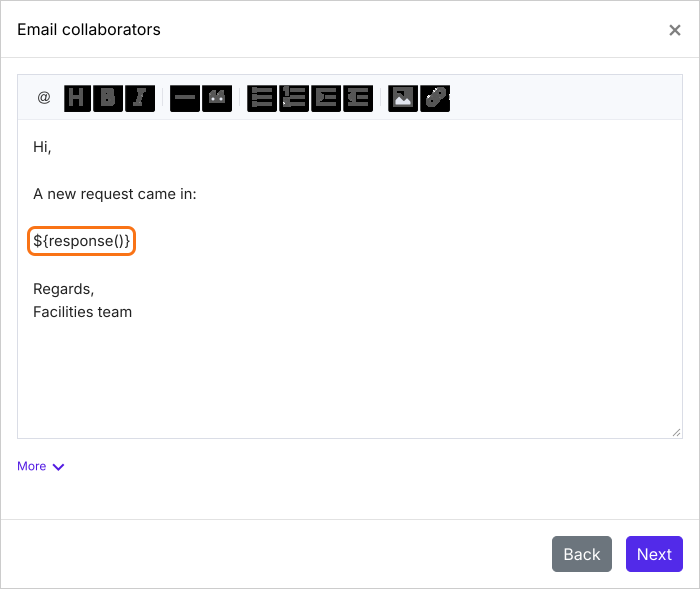
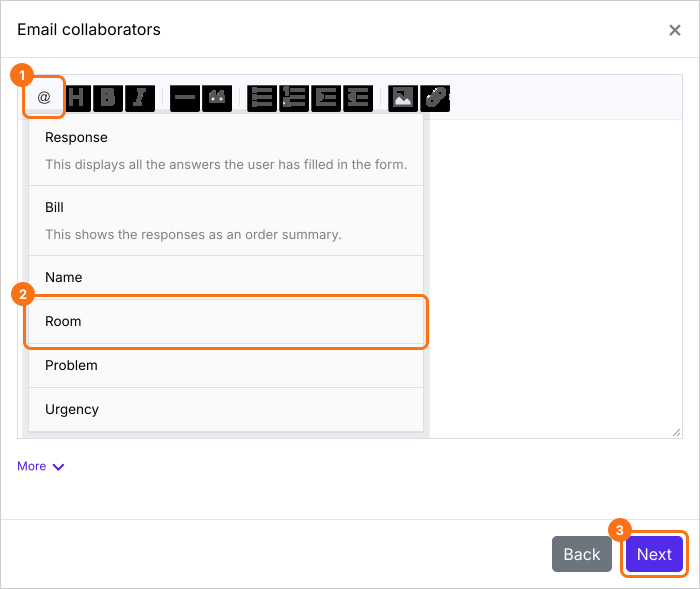
- Para colocar uma resposta na mensagem, clique na opção @ e escolha a pergunta. Ela aparece como um código, como ${entry1280768093} e cada e-mail mostra a resposta no lugar dele. Deixe um espaço antes dele. Clique em Next.
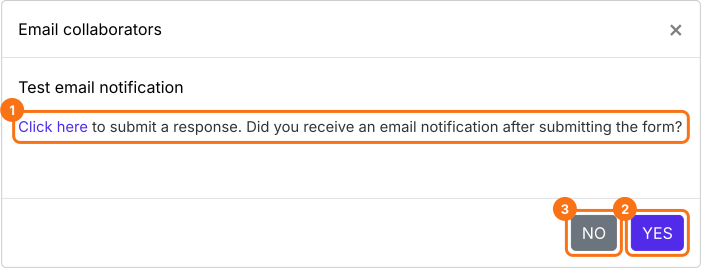
- Clique em "Click here", preencha o formulário e envie. Se o e-mail chegar, clique em YES. Se não, clique em NO.
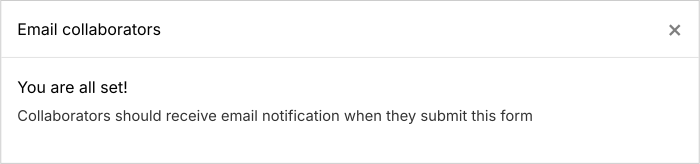
Quando o teste funciona, aparece You are all set! e os colaboradores recebem um e-mail a cada nova resposta.
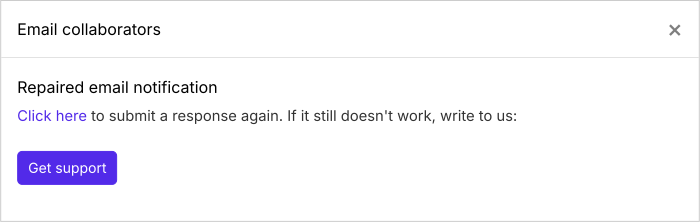
Se o e-mail de teste não chegar, clique em NO e ele tenta reparar o gatilho de e-mail. Envie outra resposta de teste para conferir. Se ainda não funcionar, clique em Get support.
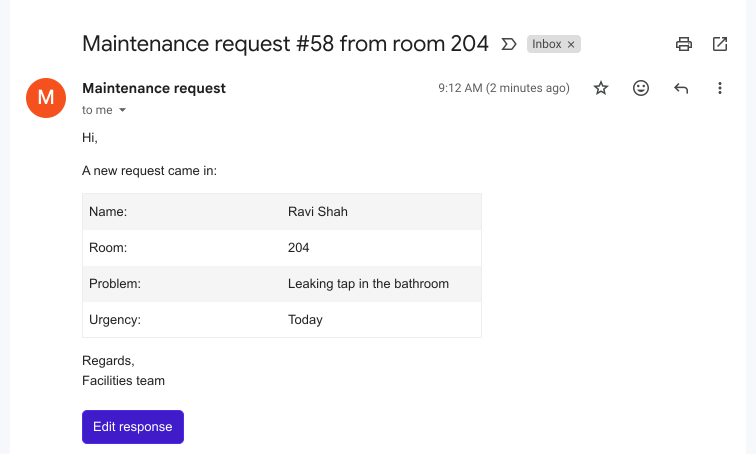
Cada colaborador recebe um e-mail com todas as respostas assim que alguém envia o formulário.
Resumo
Se sua equipe precisa ler cada resposta assim que chega, a notificação do Google deixa a desejar porque o link só abre para o dono do formulário. Com o Formfacade, todas as respostas vêm no e-mail, então qualquer pessoa para quem você enviar consegue ler a resposta. Crie seu formulário e siga as etapas acima. Se tiver dúvidas, escreva para o suporte.
Última atualização: