Wie erhalte ich E-Mail-Benachrichtigungen mit der Formularantwort, wenn jemand das Formular absendet?
"die Links in der E-Mail sperren alle außer dem Formularinhaber aus"- Google Docs Editors Community
Wenn Ihr Team die Antworten eines Google-Formulars teilt, muss jeder jede Antwort lesen, sobald sie eingeht. Google Forms kann Ihnen eine Benachrichtigung schicken, aber sie enthält nur einen Link und dieser Link öffnet sich nur für den Formularinhaber, also hilft das Weiterleiten der E-Mail nicht. Mit Formfacade schicken Sie die Benachrichtigung an so viele Personen, wie Sie möchten, mit der ganzen Antwort in der E-Mail, sodass jeder sie lesen kann, ohne das Formular zu öffnen. Ihr Team kann außerdem jede Antwort auf dem Kanban-Board in einen Status verschieben, damit alle sehen, was erledigt ist.
Los geht's. Erstellen Sie Ihr Formular und folgen Sie den Schritten unten.
Die Benachrichtigung an Ihr Team senden
- Geben Sie Ihrem Formular auf der Seite, die sich öffnet, einen Namen, klicken Sie auf Create form und dann auf Proceed.
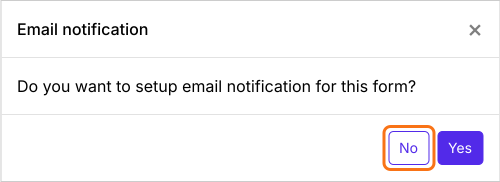
- Bei der Frage "Do you want to setup email notification for this form?" klicken Sie auf No.
- Klicken Sie auf Responses.

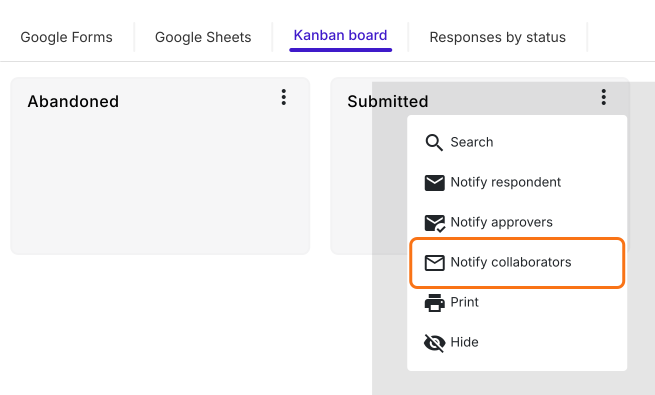
- Klicken Sie auf Kanban board, auf die drei Punkte ⋮ bei Submitted und dann auf Notify collaborators.
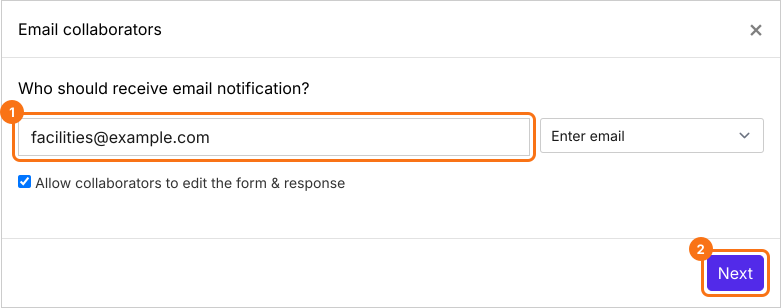
- Tragen Sie die E-Mail-Adressen Ihrer Mitbearbeiter oder eine Gruppenadresse ein, durch Kommas getrennt, und klicken Sie auf Next.
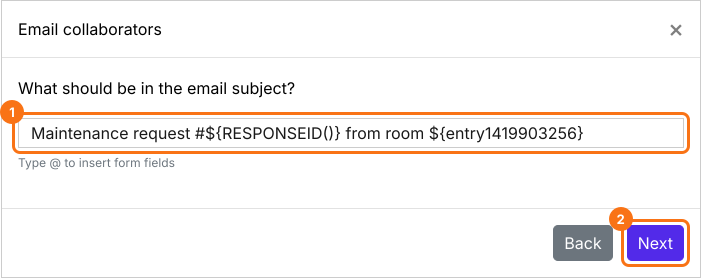
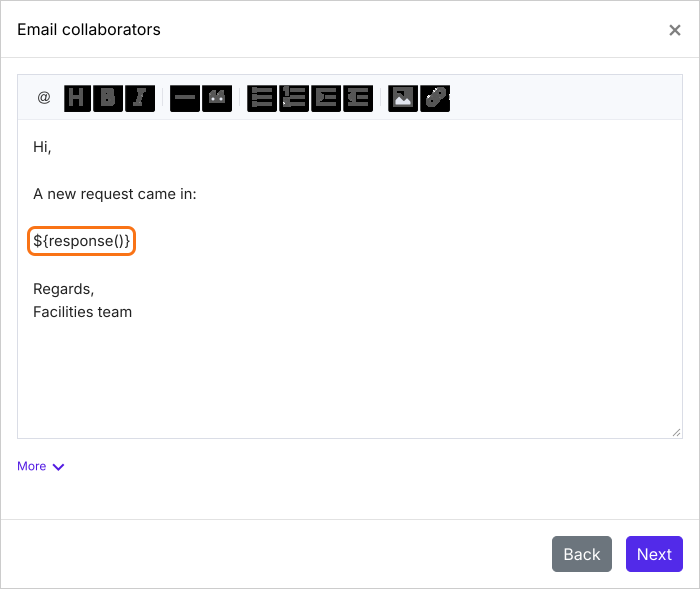
- Geben Sie einen Betreff ein oder setzen Sie wie unten Antworten aus dem Formular hinein und klicken Sie auf Next.
- Die Nachricht beginnt mit allen Antworten. Ändern Sie sie, wenn Sie möchten.
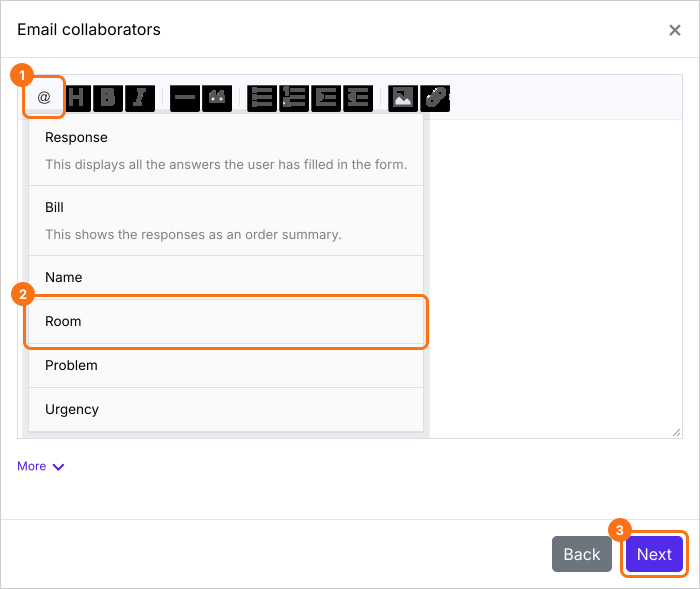
- Um eine einzelne Antwort in die Nachricht zu setzen, klicken Sie auf die Option @ und wählen die Frage. Sie erscheint als Code wie ${entry1280768093} und jede E-Mail zeigt an dieser Stelle die Antwort. Lassen Sie davor ein Leerzeichen. Klicken Sie auf Next.
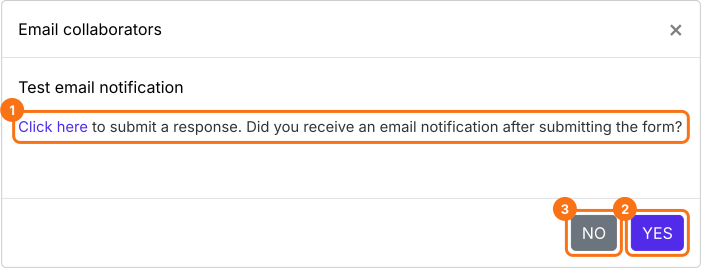
- Klicken Sie auf "Click here", füllen Sie das Formular aus und senden Sie es ab. Kommt die E-Mail an, klicken Sie auf YES. Wenn nicht, klicken Sie auf NO.
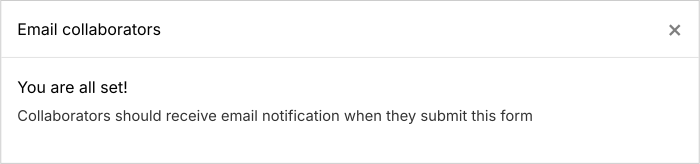
Wenn der Test klappt, erscheint You are all set! und Mitbearbeiter erhalten für jede neue Antwort eine E-Mail.
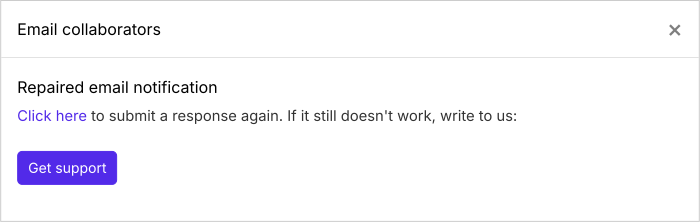
Kommt die Test-E-Mail nicht an, klicken Sie auf NO, dann wird versucht, den E-Mail-Trigger zu reparieren. Senden Sie zur Kontrolle eine weitere Testantwort ab. Klappt es immer noch nicht, klicken Sie auf Get support.
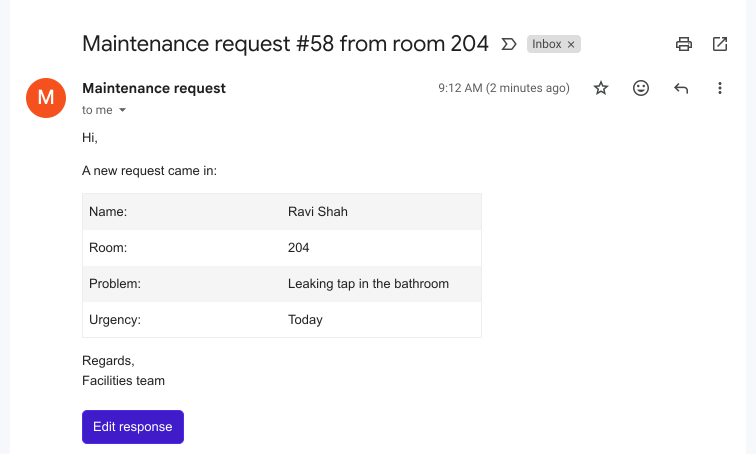
Jeder Mitbearbeiter erhält eine E-Mail mit allen Antworten, sobald jemand das Formular absendet.
Zusammenfassung
Wenn Ihr Team jede Antwort lesen muss, sobald sie eingeht, reicht die Benachrichtigung von Google nicht, weil ihr Link sich nur für den Formularinhaber öffnet. Mit Formfacade stehen alle Antworten in der E-Mail, sodass jeder, an den Sie sie schicken, die Antwort lesen kann. Erstellen Sie Ihr Formular und folgen Sie den Schritten oben. Wenn Sie Fragen haben, schreiben Sie unserem Support.
Zuletzt aktualisiert: