Como acompanhar o status de cada resposta do Google Forms?
"os donos não conseguem acompanhar quais entradas individuais já conferiram"- Google Docs Editors Community
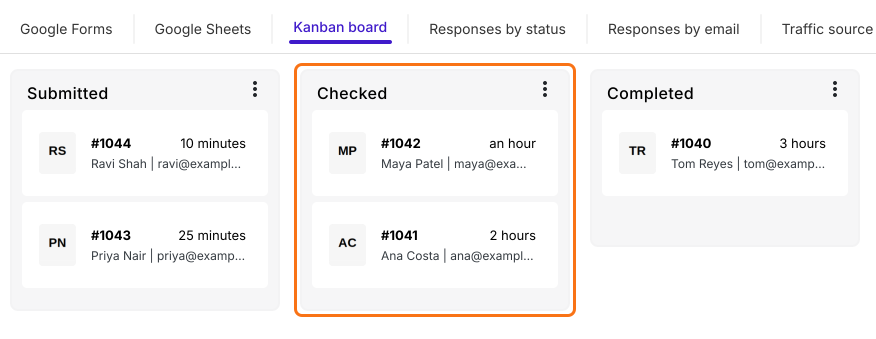
Quando já chegaram centenas de respostas, como comprovantes de pagamento que precisam ser conferidos antes de confirmar alguém, a equipe precisa saber quais já foram feitas. A aba Responses do Google não mostra quais respostas você conferiu e uma coluna de status na planilha só funciona se todos lembrarem de preenchê-la. Com o Formfacade, cada resposta ganha um status em um quadro, para sua equipe ver o que está conferido e o que está esperando. Você ainda pode sincronizar as respostas com o Google Sheets para quem da equipe trabalha lá.
Vamos começar. Crie seu formulário e siga os passos abaixo.
1. Crie seu formulário
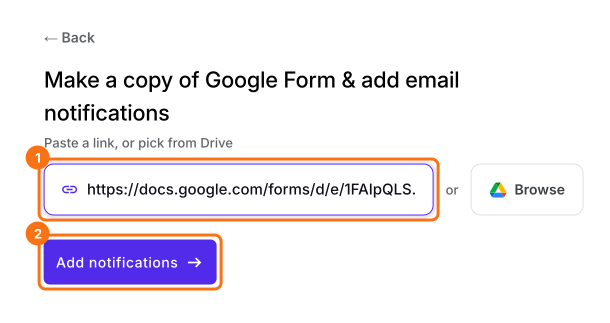
Na página que abrir, dê um nome ao formulário, clique em Create form e clique em Proceed. Quando perguntar "Do you want to setup email notification for this form?", clique em Yes. Para usar seu formulário do Google Forms, clique em Import Google Form, cole o link dele e clique em Add notifications.
2. Adicione um status Checked
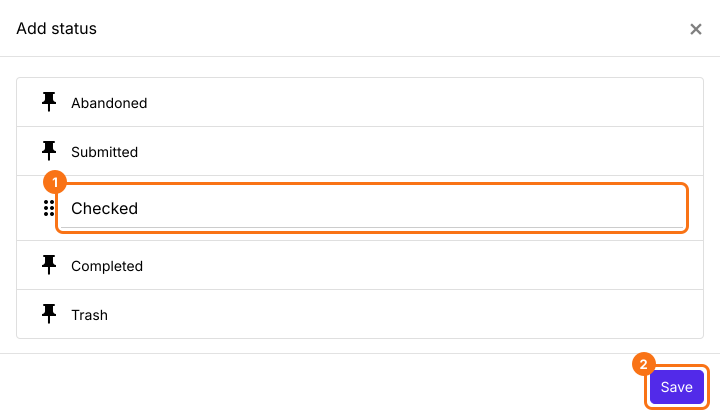
Você cai no Kanban board em RESPONSES. Feche a caixa Email respondent se ela abrir. Clique em + STATUS, digite Checked e clique em Save.
3. Confira um pagamento e mova
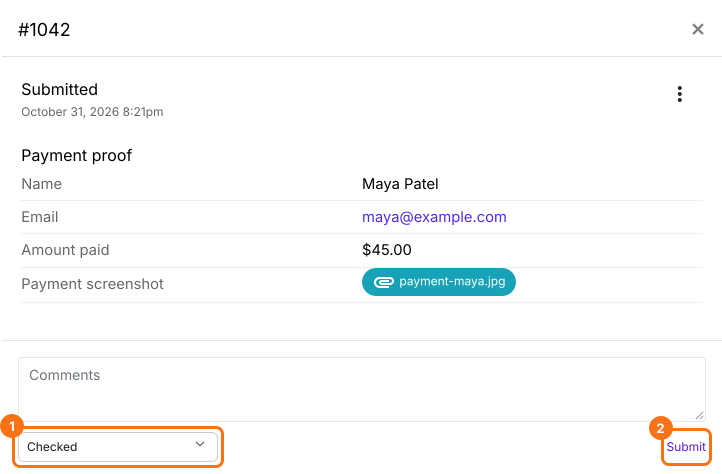
Seu formulário ainda não tem respostas, então clique em SHARE, clique em Copy, abra o link, preencha o formulário e envie. Depois clique no cartão no quadro e confira a resposta. Escolha Checked em - Move to - e clique em Submit.
4. Divida o trabalho com sua equipe
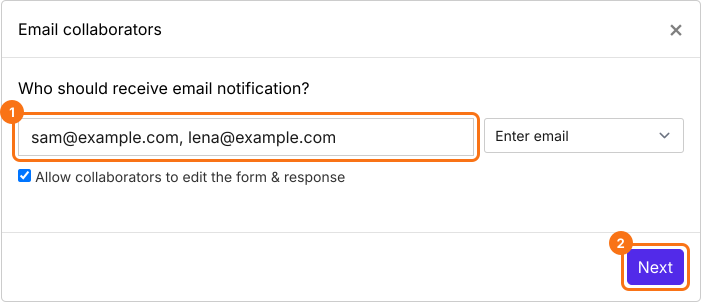
Clique nos três pontos da coluna Submitted, depois em Notify collaborators, digite os e-mails da sua equipe e clique em Next no assunto e na mensagem. Clique em "Click here", preencha o formulário e envie. Quando o e-mail chegar, clique em YES. A partir daí, cada nova resposta chega à sua equipe por e-mail.
5. Veja o que está conferido e o que está esperando
Cada pagamento fica no seu status, então ninguém confere o mesmo duas vezes. Os que estão em Submitted ainda estão esperando.
Resumo
Quando muitas respostas precisam ser conferidas e uma equipe divide o trabalho, o Google Forms não mostra quais já foram feitas e uma coluna de status só funciona se todos lembrarem dela. Com o Formfacade, cada resposta fica em um quadro no seu status, então qualquer pessoa vê o que está conferido e o que está esperando. Crie seu formulário e siga as etapas acima. Se tiver dúvidas, escreva para o suporte.
Última atualização: