Comment suivre le statut de chaque réponse Google Forms ?
"les propriétaires ne peuvent pas suivre quelles réponses individuelles ils ont déjà vérifiées"- Google Docs Editors Community
Quand des centaines de réponses arrivent, comme des captures d'écran de paiement à vérifier une par une avant de confirmer quelqu'un, une équipe doit savoir lesquelles sont traitées. L'onglet Réponses de Google n'indique pas quelles réponses vous avez vérifiées et une colonne de statut dans la feuille ne fonctionne que si tout le monde pense à la remplir. Avec Formfacade, chaque réponse a un statut sur un tableau, donc votre équipe voit ce qui est vérifié et ce qui attend. Vous pouvez toujours synchroniser les réponses avec Google Sheets pour les membres de l'équipe qui y travaillent.
C'est parti. Créez votre formulaire et suivez les étapes ci-dessous.
1. Créez votre formulaire
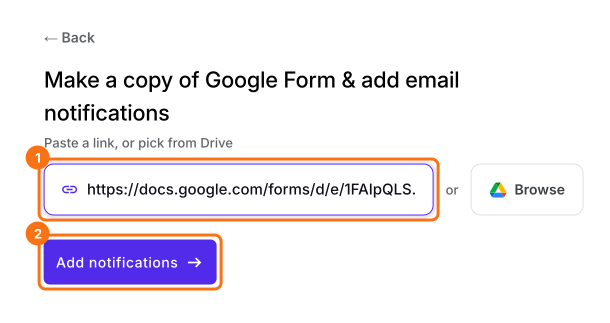
Sur la page qui s'ouvre, nommez votre formulaire, cliquez sur Create form puis sur Proceed. Quand la question "Do you want to setup email notification for this form?" s'affiche, cliquez sur Yes. Pour utiliser plutôt votre formulaire Google Forms, cliquez sur Import Google Form, collez son lien et cliquez sur Add notifications.
2. Ajouter un statut Checked
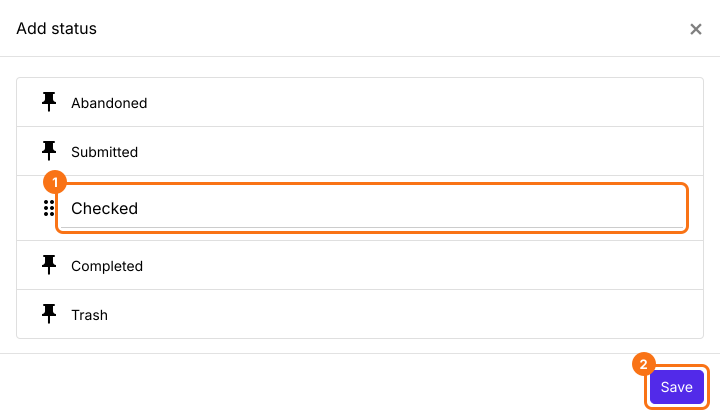
Vous arrivez sur Kanban board sous RESPONSES. Fermez la fenêtre Email respondent si elle s'ouvre. Cliquez sur + STATUS, saisissez Checked et cliquez sur Save.
3. Vérifier un paiement et le déplacer
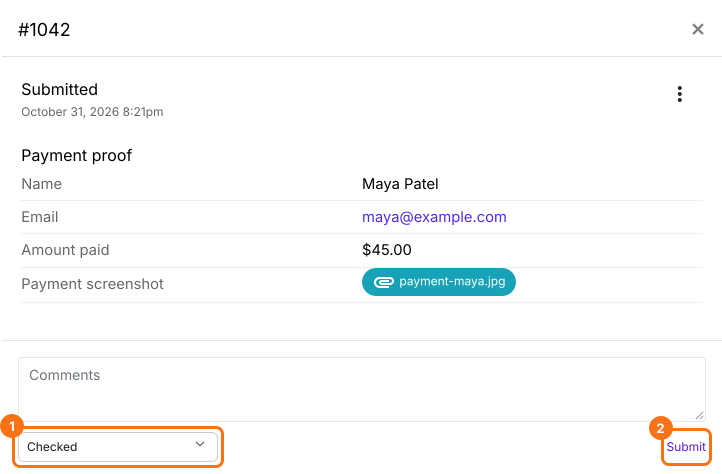
Votre formulaire n'a pas encore de réponses, alors cliquez sur SHARE, cliquez sur Copy, ouvrez le lien, remplissez le formulaire et envoyez-le. Cliquez ensuite sur la carte du tableau et vérifiez la réponse. Choisissez Checked sous - Move to - et cliquez sur Submit.
4. Partager le travail avec votre équipe
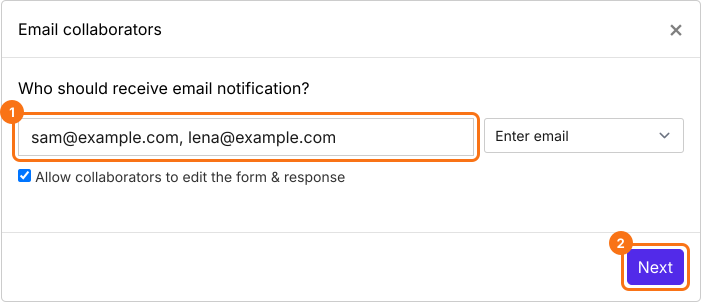
Cliquez sur les trois points de la colonne Submitted, puis sur Notify collaborators, saisissez les adresses e-mail de votre équipe et cliquez sur Next à l'étape de l'objet puis à celle du message. Cliquez sur "Click here", remplissez le formulaire et envoyez-le. Quand l'e-mail arrive, cliquez sur YES. Chaque nouvelle réponse arrive ensuite par e-mail à votre équipe.
5. Voir ce qui est vérifié et ce qui attend
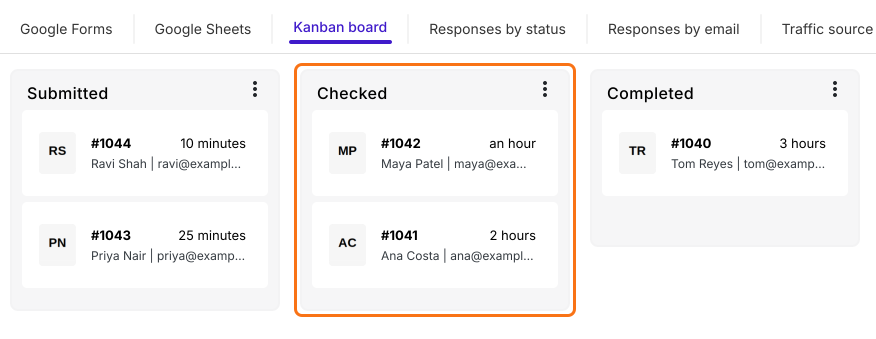
Chaque paiement se trouve sous son statut, donc personne ne vérifie deux fois le même. Ceux qui sont sous Submitted attendent encore.
Résumé
Quand beaucoup de réponses doivent être vérifiées et qu'une équipe se partage le travail, Google Forms ne peut pas montrer lesquelles sont traitées. Une colonne de statut ne fonctionne que si tout le monde y pense. Avec Formfacade, chaque réponse se trouve sur un tableau sous son statut, donc tout le monde voit ce qui est vérifié et ce qui attend. Créez votre formulaire et suivez les étapes ci-dessus. Si vous avez des questions, écrivez à l'assistance.
Dernière mise à jour :