Como baixar as respostas do Google Forms?
Você quer suas respostas do Google Forms no Excel ou em outra ferramenta, para ordenar, somar ou repassar. Copiar as respostas da aba Responses uma por uma é lento e fácil de errar. O Google Forms baixa todas as respostas em um arquivo .csv pelo menu More, mas esse arquivo fica desatualizado na próxima resposta. Se o seu formulário está no seu site com o Formfacade, você chega ao mesmo download pela aba Responses do Formfacade. Para uma cópia que se mantém atualizada, vincule as respostas a uma planilha do Google Sheets.
Abra seu formulário no Formfacade e siga as etapas abaixo. Se ainda não tiver um, crie seu formulário primeiro.
Como baixar as respostas?
- Abra seu formulário no Formfacade e clique na aba "Responses"

- Se aparecer Submit to Google Forms, clique nele e clique em Proceed, para que as respostas do seu formulário cheguem ao Google Forms. Só as respostas enviadas depois disso chegam lá.

- Clique em View in Google Forms. As respostas do seu formulário abrem no Google Forms

- Clique no ícone More ⋮
- Clique em Download responses (.csv)
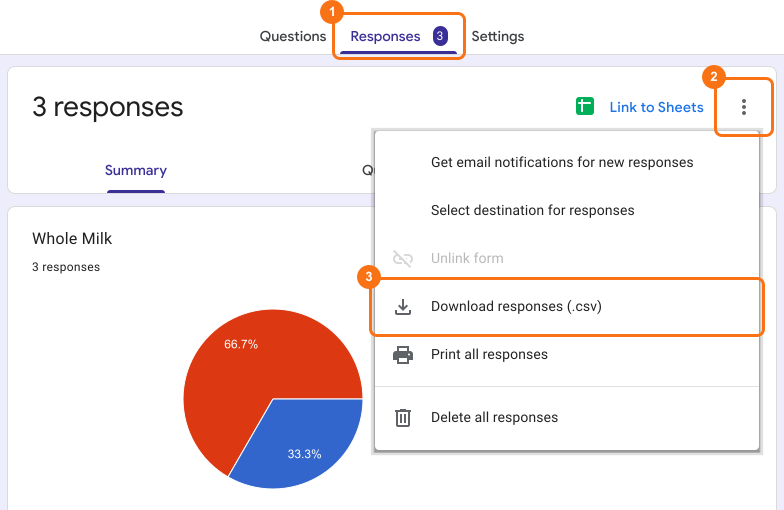
Você recebe todas as respostas em um arquivo .csv.
Resumo
Se você precisa das suas respostas fora do Google Forms, copiá-las à mão é lento. Com o Formfacade, você clica em Responses, View in Google Forms, More ⋮ e Download responses (.csv) e recebe todas as respostas em um arquivo .csv. Crie seu formulário e siga as etapas acima. Se tiver dúvidas, escreva para o suporte.
Última atualização: