Wie lade ich Google Forms-Antworten herunter?
Sie möchten Ihre Google-Forms-Antworten in Excel oder einem anderen Tool haben, um sie zu sortieren, zu summieren oder weiterzuschicken. Antworten einzeln aus dem Tab Responses zu kopieren ist langsam und fehleranfällig. Google Forms lädt alle Antworten als .csv-Datei über das Menü More herunter, aber diese Datei ist bei der nächsten Antwort schon veraltet. Wenn Ihr Formular mit Formfacade auf Ihrer Website ist, erreichen Sie denselben Download über den Tab Responses von Formfacade. Für eine Kopie, die aktuell bleibt, verknüpfen Sie die Antworten stattdessen mit einem Google Sheet.
Öffnen Sie Ihr Formular in Formfacade und folgen Sie den Schritten unten. Wenn Sie noch keins haben, erstellen Sie zuerst Ihr Formular.
Wie laden Sie die Antworten herunter?
- Öffnen Sie Ihr Formular in Formfacade und klicken Sie auf den Tab "Responses"

- Wenn Sie Submit to Google Forms sehen, klicken Sie darauf und dann auf Proceed, damit Antworten aus Ihrem Formular in Google Forms ankommen. Nur Antworten, die danach abgesendet werden, kommen dort an.

- Klicken Sie auf View in Google Forms. Die Antworten Ihres Formulars öffnen sich in Google Forms

- Klicken Sie auf das Symbol More ⋮
- Klicken Sie auf Download responses (.csv)
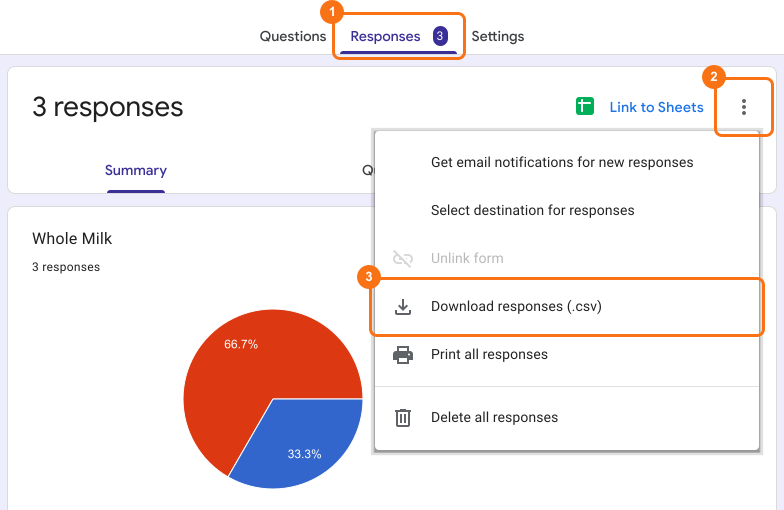
Sie erhalten alle Antworten als .csv-Datei.
Zusammenfassung
Wenn Sie Ihre Antworten außerhalb von Google Forms brauchen, ist Kopieren von Hand langsam. Mit Formfacade klicken Sie auf Responses, View in Google Forms, More ⋮ und Download responses (.csv) und erhalten alle Antworten als .csv-Datei. Erstellen Sie Ihr Formular und folgen Sie den Schritten oben. Wenn Sie Fragen haben, schreiben Sie unserem Support.
Zuletzt aktualisiert: