Wie teile ich Google Forms-Antworten?
"Ich möchte die Ergebnisse meiner Schulumfrage mit meinen Schulräten teilen"- Google Docs Editors Community
Ihr Team muss die Antworten sehen, wann immer es will, nicht eine Kopie, die Sie ab und zu schicken. In Google Forms geben Sie jemandem den Tab Responses, indem Sie ihn zum Formular selbst hinzufügen, als Editor, der auch Ihre Fragen ändern und Antworten löschen kann. Wenn Ihr Formular mit Formfacade auf Ihrer Website ist, öffnen Sie das Formular aus dem Tab Responses von Formfacade in Google Forms und teilen es dort. Damit Leute lesen, ohne zu bearbeiten, fügen Sie sie in Formfacade als Viewers hinzu oder teilen eine verknüpfte Google-Tabelle nur zum Ansehen.
Öffnen Sie Ihr Formular in Formfacade und folgen Sie den Schritten unten. Wenn Sie noch keins haben, erstellen Sie zuerst Ihr Formular.
Wie teile ich die Antworten?
- Öffnen Sie Ihr Formular in Formfacade und klicken Sie auf den Tab "Responses"

- Wenn Sie Submit to Google Forms sehen, klicken Sie darauf und dann auf Proceed, damit die Antworten Google Forms erreichen. Die Schaltfläche ändert sich zu View in Google Forms
- Klicken Sie auf View in Google Forms. Die Antworten Ihres Formulars öffnen sich in Google Forms

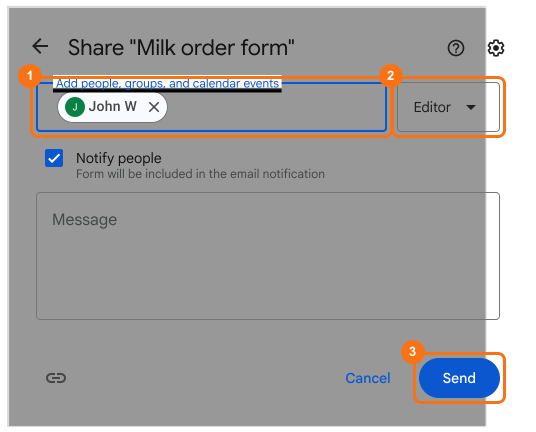
- Klicken Sie auf das Symbol Share
- Geben Sie die E-Mail-Adresse ein
- Stellen Sie die Rolle auf Editor
- Klicken Sie auf Send
⚠️ Wichtig
Wenn Sie Nutzer in Google Forms als Mitarbeiter hinzufügen, können sie die Formularantworten nach Frage oder nach befragter Person ansehen. Die Nutzer können aber auch Fragen in Google Forms bearbeiten und Antworten löschen. Wenn Sie nur das Ansehen der Antworten erlauben möchten, gibt es drei Möglichkeiten.
- Antworten mit Google Sheets synchronisieren und die Personen in Google Sheets als Mitarbeiter hinzufügen (mehr erfahren)
- Eine Kopie der Formularantworten per E-Mail an die Mitarbeiter senden (mehr erfahren)
- Formularantworten herunterladen und mit Ihren Nutzern teilen (mehr erfahren)
Sie können Ihr Team auch in Formfacade als Viewers hinzufügen, die die Antworten & Berichte ansehen können. Lesen Sie Wie teile ich mein Formular mit Mitarbeitern?
Zusammenfassung
Wenn Ihr Team die Antworten sehen muss, braucht es Zugriff auf das Formular. Mit Formfacade klicken Sie auf Responses, View in Google Forms und das Symbol Share und fügen die Personen als Editor hinzu, wobei sie dann auch Fragen bearbeiten und Antworten löschen können. Erstellen Sie Ihr Formular und führen Sie die Schritte oben aus. Wenn Sie Fragen haben, schreiben Sie an den Support.
Zuletzt aktualisiert: