Google Formsの回答を共有するには?
"学校のアンケート結果を理事会のメンバーと共有したいです"- Google Docs Editors Community
チームは、あなたがときどき送るコピーではなく、見たいときにいつでも回答を見る必要があります。Google FormsでResponsesタブを見せるには、相手をフォームそのものに編集者として追加するしかなく、編集者は質問の変更や回答の削除もできます。Formfacadeでフォームをウェブサイトに載せているなら、FormfacadeのResponsesタブからGoogle Formsでフォームを開き、そこで共有します。編集させずに読んでもらうには、FormfacadeでViewerとして追加するか、リンクしたGoogle Sheetsのシートを閲覧のみで共有します。
Formfacadeでフォームを開き、以下の手順に従ってください。まだフォームがない場合は、先にフォームを作成してください。
回答を共有するには?
- Formfacadeでフォームを開き、「Responses」タブをクリックします

- Submit to Google Formsが表示されている場合は、それをクリックしてProceedをクリックし、回答がGoogle Formsに届くようにします。ボタンがView in Google Formsに変わります
- View in Google Formsをクリックします。フォームの回答がGoogle Formsで開きます

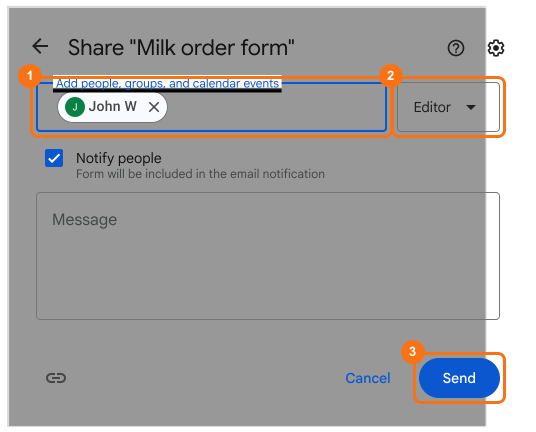
- Shareアイコンをクリックします
- メールアドレスを入力します
- ロールをEditorに設定します
- Sendをクリックします
⚠️ 重要
Google Formsでユーザーを共同編集者として追加すると、フォームの回答を質問ごとや回答者ごとに見られます。ただし、Google Formsで質問を編集したり、回答を削除したりもできてしまいます。回答の閲覧だけを許可したい場合は、3つの方法があります。
FormfacadeでチームをViewerとして追加することもできます。Viewerは回答 & レポートを表示できます。フォームを共同編集者と共有するには?をお読みください。
まとめ
チームが回答を見るには、フォームへのアクセス権が必要です。Formfacadeなら、Responses、View in Google Forms、Shareアイコンの順にクリックしてEditorとして追加します。ただし、その場合は質問の編集や回答の削除もできるようになります。フォームを作成して、上の手順を進めてください。ご不明な点があれば、サポートまでご連絡ください。
最終更新: