フォームを共同編集者と共有するには?
"アップデート以降、Google Formsで共有するための共同編集者リンクが見つかりません。"- Google Docs Editors Community
これはよくある質問で、Google Formsが共有オプションを移してから、Googleのフォーラムで113人が同じ質問をしています。メールで質問をやり取りしていると、1つのフォームのコピーがばらばらにできてしまいます。Google FormsではShareメニューから共同編集者を追加しますが、全員があなたの質問を変更できる編集者になります。Formfacadeなら、Shareタブから共同編集者を追加すると、同じフォームへの招待メールが届きます。フォームには触れずに回答とレポートだけを見るViewerとして追加することもできます。
フォームを作成するか、Formfacadeにあるフォームを開いて、以下の手順に従ってください。
共同編集者を追加するには?
- 開いたページでフォームに名前を付け、Embed form、Proceedの順にクリックします。Shareタブが開きます。Formfacadeにすでにあるフォームなら、そのフォームを開いて「Share」タブをクリックします。

- More optionsの下にあるAdd collaboratorsをクリックします
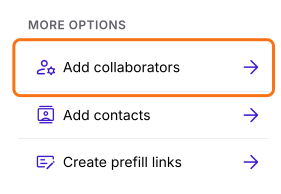
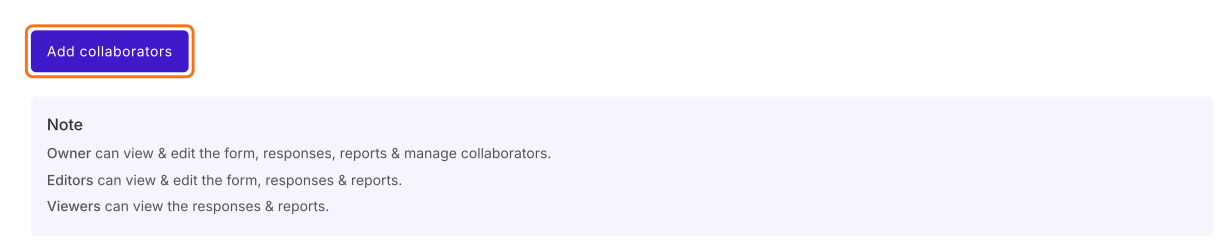
- Add collaboratorsをクリックします
- 共同編集者のメールアドレスを入力します
- ロールをEditorに設定します
- 任意でメッセージを入力できます
- Shareをクリックします
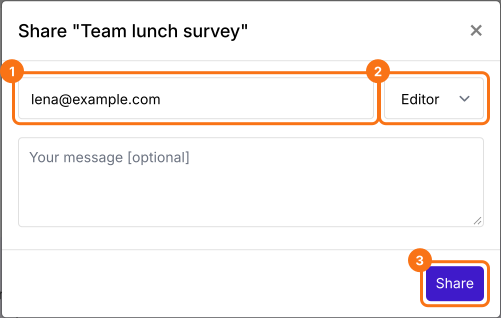
共同編集者にはAccept inviteボタン付きのメールが届き、Collaboratorsページに一覧表示されます。Editorはフォーム、回答 & レポートを表示 & 編集できます。Viewerは回答 & レポートを表示できます。
まとめ
他の人と一緒にフォームを作業するなら、別々のコピーをそろえておくのは大変です。Formfacadeなら、ShareタブのAdd collaboratorsをクリックし、共同編集者のメールアドレスを入力し、ロールをEditorにしてShareをクリックします。フォームを作成して、上の手順を進めてください。
最終更新: