Google Formsで回答に応じて別の質問を表示するには?
"Google Formsのフォームを作っていて、スキップロジックを使う必要があります"- Google Docs Editors Community
全員にすべての質問をするアンケートでは、自分に関係ない質問まで読まされる人が出て、途中でやめてしまう人もいます。Google Formsでは、選択式またはプルダウンの質問のGo to section based on answerでこれに対応しますが、移動するのはセクション単位で、フォームの見た目はGoogleのままです。Formfacadeなら、選択式の質問にGo to pageを追加して回答ごとにページを選ぶので、回答者はあなたのブランドのまま、自分の回答に合ったページだけを見ます。回答はこれまでどおりGoogle Formsのフォームに集まります。
フォームを作成するか、Formfacadeにあるフォームを開いて、以下の手順に従ってください。
回答に応じて質問を表示する
- 開いたページでフォームに名前を付け、Embed formをクリックし、Proceedをクリックします。Formfacadeにすでにフォームがある場合は、そのフォームを開きます。
- 「Edit」タブをクリックします

フォームには、選択式の質問が1つと、質問のまとまりごとにページが必要です。ない場合は先に追加してください。ページを追加するには、ページを始めたい位置の直前の質問をクリックし、右側のツールバーにあるAdd pageアイコンをクリックします。それ以降の質問が新しいページに移ります。Google Formsに質問を追加するには?とGoogle Formsにセクションを追加するには?をお読みください。
- 選択式の質問をクリックします
- 質問の下部にある⚙️アイコンをクリックします
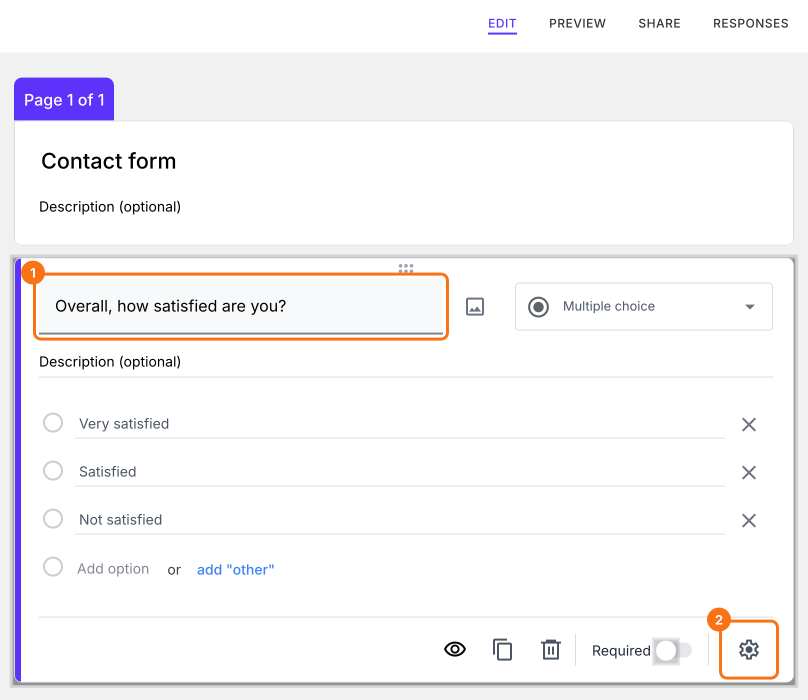
- Questionタブで + Go to pageをクリックします
- 選択肢ごとに移動先のページを選びます: Continue to next page、Go to page 1、Go to page 2、Submit form
- Saveをクリックします
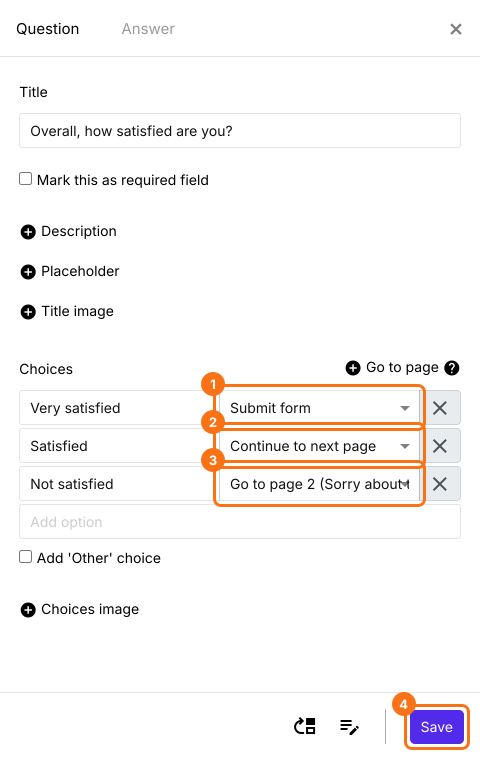
ユーザーが回答を選んでNextをクリックすると、その回答に選んだページに移動し、他のページは飛ばされます。
まとめ
全員が同じ質問を見ると、自分に関係ない質問まで読まなければならない人が出てきます。Formfacadeなら、選択式の質問をクリックし、⚙️アイコン、+ Go to pageの順にクリックして、回答ごとにページを選びます。フォームを作成して、上の手順を進めてください。ご不明な点があれば、サポートまでご連絡ください。
最終更新: