Comment afficher des questions différentes selon les réponses dans Google Forms ?
"Je travaille sur un formulaire Google et j'ai besoin d'utiliser la logique de saut"- Google Docs Editors Community
Un sondage qui pose toutes les questions à tout le monde oblige certaines personnes à lire des questions qui ne les concernent pas et certaines abandonnent. Google Forms gère cela avec Accéder à la section en fonction de la réponse sur une question à choix multiples ou une liste déroulante et il fait passer les gens d'une section entière à une autre dans un formulaire qui garde l'apparence de Google. Avec Formfacade, vous ajoutez Go to page à une question à choix multiples et choisissez une page pour chaque réponse, pour que les gens ne voient que les pages qui correspondent à leurs réponses, à votre image de marque. Les réponses sont toujours collectées dans votre formulaire Google.
Créez votre formulaire ou ouvrez-en un que vous avez dans Formfacade et suivez les étapes ci-dessous.
Afficher des questions selon les réponses
- Sur la page qui s'ouvre, nommez votre formulaire, cliquez sur Embed form puis sur Proceed. Si vous avez déjà un formulaire dans Formfacade, ouvrez-le plutôt.
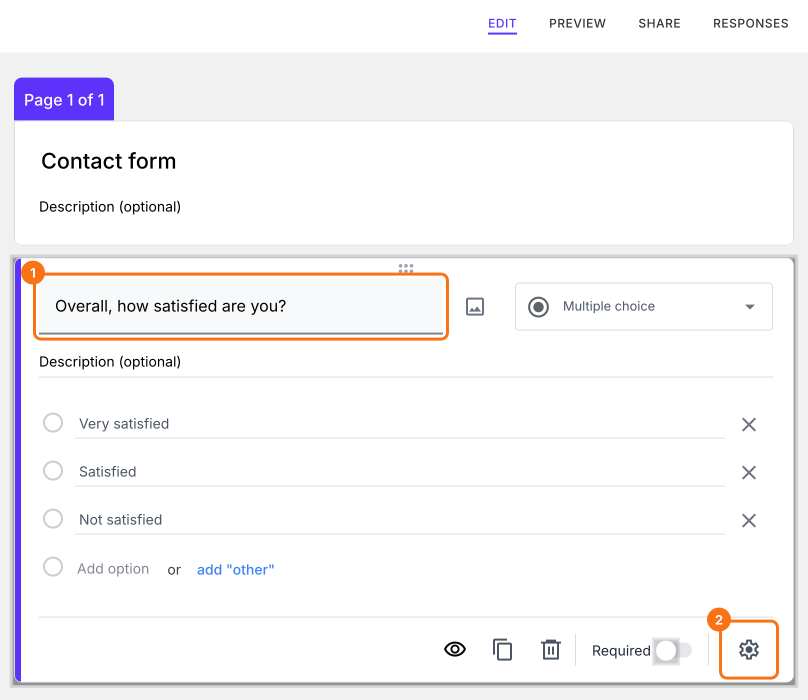
- Cliquez sur l'onglet "Edit"

- Cliquez sur la question à choix multiples
- Cliquez sur l'icône ⚙️ en bas de la question
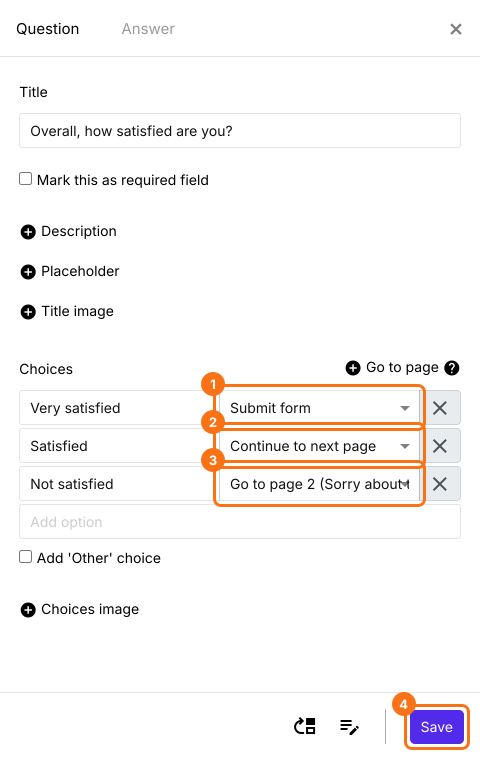
- Cliquez sur + Go to page dans l'onglet Question
- Sélectionnez la page qui convient pour chaque choix de réponse : Continue to next page, Go to page 1, Go to page 2 ou Submit form
- Cliquez sur Save
Résumé
Dernière mise à jour :