Comment partager votre formulaire avec des collaborateurs ?
"Je ne trouve plus le lien de collaborateur pour partager dans Google Forms depuis la mise à jour ?"- Google Docs Editors Community
C'est une question fréquente : 113 personnes l'ont posée sur le forum de Google depuis que Google Forms a déplacé ses options de partage. Faire circuler les questions par e-mail vous laisse avec plusieurs copies d'un même formulaire. Google Forms ajoute des collaborateurs depuis son menu Partager et chacun d'eux est un éditeur qui peut modifier vos questions. Avec Formfacade, vous ajoutez des collaborateurs depuis l'onglet Share et ils reçoivent une invitation par e-mail au même formulaire. Vous pouvez aussi ajouter des personnes comme Viewers, qui voient les réponses et les rapports sans toucher au formulaire.
Créez votre formulaire ou ouvrez-en un que vous avez dans Formfacade et suivez les étapes ci-dessous.
Comment ajouter des collaborateurs ?
- Sur la page qui s'ouvre, nommez votre formulaire, cliquez sur Embed form puis sur Proceed. Vous arrivez sur l'onglet Share. Pour un formulaire que vous avez déjà dans Formfacade, ouvrez-le et cliquez sur l'onglet "Share".

- Cliquez sur Add collaborators sous More options
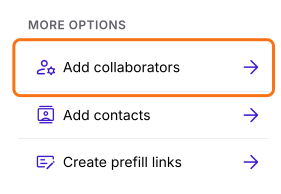
- Cliquez sur Add collaborators
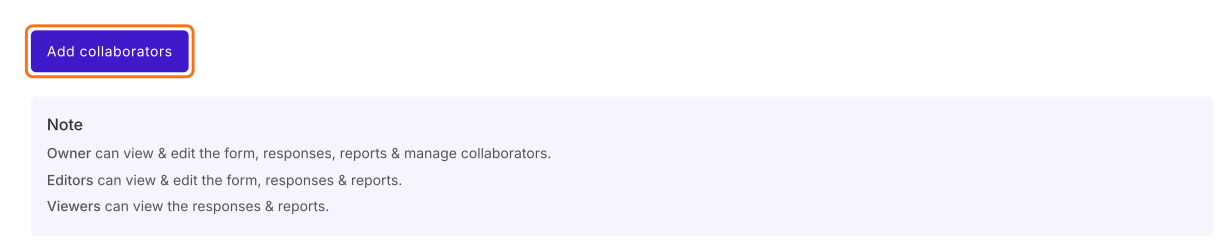
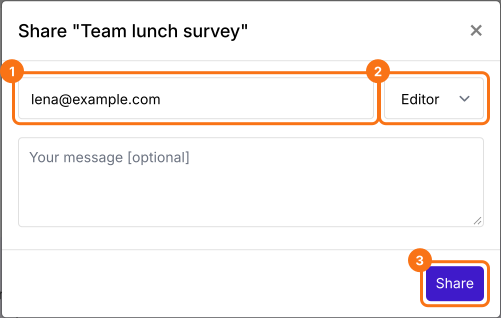
- Saisissez les adresses e-mail des collaborateurs
- Réglez le rôle sur Editor
- Vous pouvez saisir un message facultatif
- Cliquez sur Share
Les collaborateurs reçoivent un e-mail avec un bouton Accept invite et ils apparaissent sur la page Collaborators. Les Editors peuvent voir et modifier le formulaire, les réponses et les rapports. Les Viewers peuvent voir les réponses et les rapports.
Résumé
Si vous travaillez sur un formulaire avec d'autres personnes, il est difficile de garder plusieurs copies à jour. Avec Formfacade, vous cliquez sur Add collaborators dans l'onglet Share, saisissez les adresses e-mail des collaborateurs, réglez le rôle sur Editor et cliquez sur Share. Créez votre formulaire et suivez les étapes ci-dessus.
Dernière mise à jour :