Comment personnaliser le message de confirmation affiché après l'envoi du formulaire ?
Après avoir envoyé votre formulaire Google, les gens voient "Your response has been recorded." Ce message ne les remercie pas et ne dit pas ce qui se passe ensuite, alors certains vous écrivent pour demander et d'autres remplissent le formulaire une deuxième fois. Google Forms vous permet de changer ce message dans ses Paramètres, mais c'est un seul message pour tout le monde. Avec Formfacade, vous définissez le message depuis les paramètres du bouton Submit ou vous envoyez plutôt les gens vers votre propre page de remerciement.
Créez votre formulaire ou ouvrez-en un que vous avez dans Formfacade et suivez les étapes ci-dessous.
Comment personnaliser le message ?
- Sur la page qui s'ouvre, nommez votre formulaire, cliquez sur Embed form puis sur Proceed. Si vous avez déjà un formulaire dans Formfacade, ouvrez-le plutôt.
- Cliquez sur l'onglet "Edit"

- Allez à la fin de votre formulaire
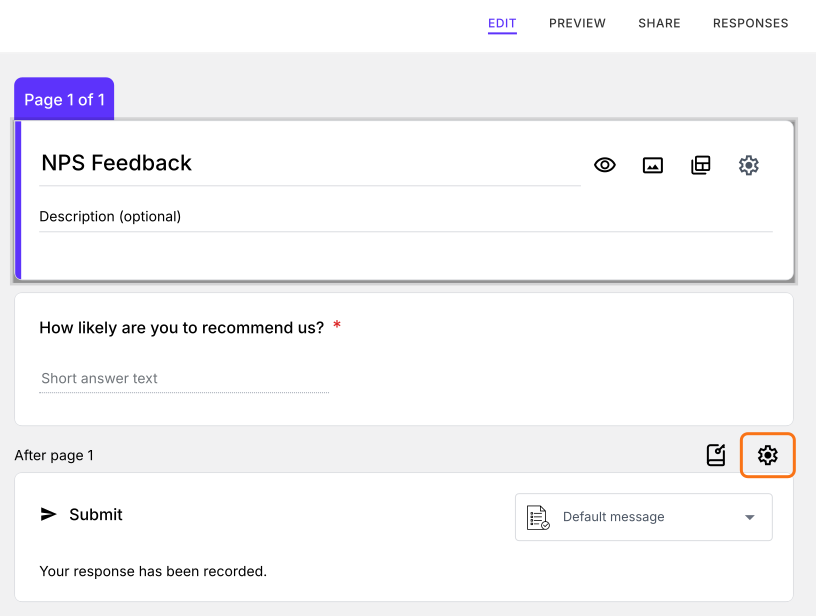
- Cliquez sur l'icône ⚙️ de la dernière ligne "After page", juste au-dessus de Submit
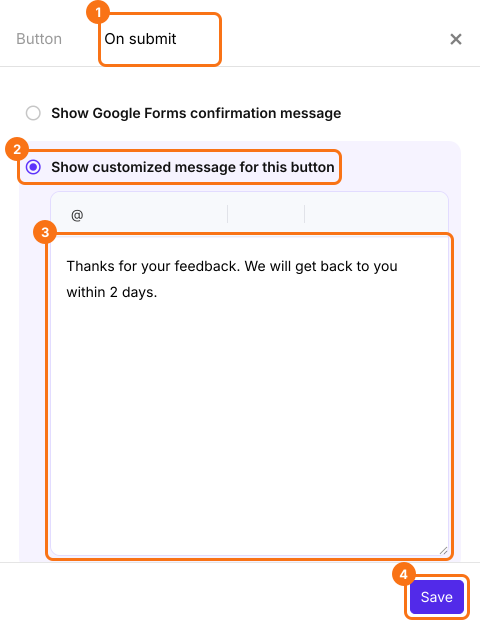
- Cliquez sur l'onglet "On submit"
- Sélectionnez "Show customized message for this button"
- Saisissez votre message
- Cliquez sur Save
Quand les utilisateurs envoient votre formulaire, ils voient votre message.
Le message par défaut
Le message de confirmation affiché par défaut après l'envoi du formulaire est "Your response has been recorded."
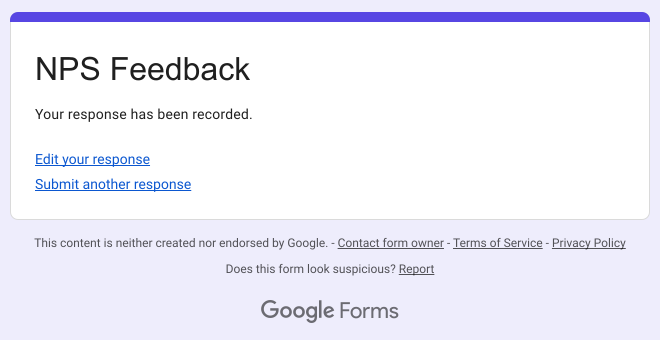
Quand les utilisateurs envoient un formulaire, ils reçoivent un message de confirmation. Vous pouvez modifier ce message par défaut pour le rendre plus utile à vos répondants. Par exemple, quand l'utilisateur envoie son avis, vous pouvez ajouter un mot de remerciement et lui dire quand il peut attendre une réponse de votre part.
Résumé
Si le message par défaut ne dit pas aux gens ce qui se passe ensuite, ils restent dans l'attente. Avec Formfacade, vous cliquez sur l'icône ⚙️ de la dernière ligne After page, sélectionnez On submit, sélectionnez Show customized message for this button, saisissez votre message et cliquez sur Save. Créez votre formulaire et suivez les étapes ci-dessus.
Dernière mise à jour :