Come personalizzare il messaggio di conferma mostrato dopo l'invio del modulo?
Dopo che qualcuno invia il tuo Google Form, vede "Your response has been recorded." Non lo ringrazia e non dice cosa succede dopo, quindi alcuni scrivono per chiedere e altri compilano di nuovo il modulo. Google Forms ti permette di cambiare quel messaggio nelle impostazioni, ma è un solo messaggio per tutti. Con Formfacade, imposti il messaggio dalle impostazioni del pulsante Submit, oppure mandi le persone alla tua pagina di ringraziamento.
Crea il tuo modulo, o aprine uno che hai già in Formfacade, e segui i passaggi qui sotto.
Come personalizzare il messaggio?
- Nella pagina che si apre, dai un nome al tuo modulo, clicca su Embed form e clicca su Proceed. Se hai già un modulo in Formfacade, aprilo.
- Clicca sulla scheda "Edit"

- Vai alla fine del tuo modulo
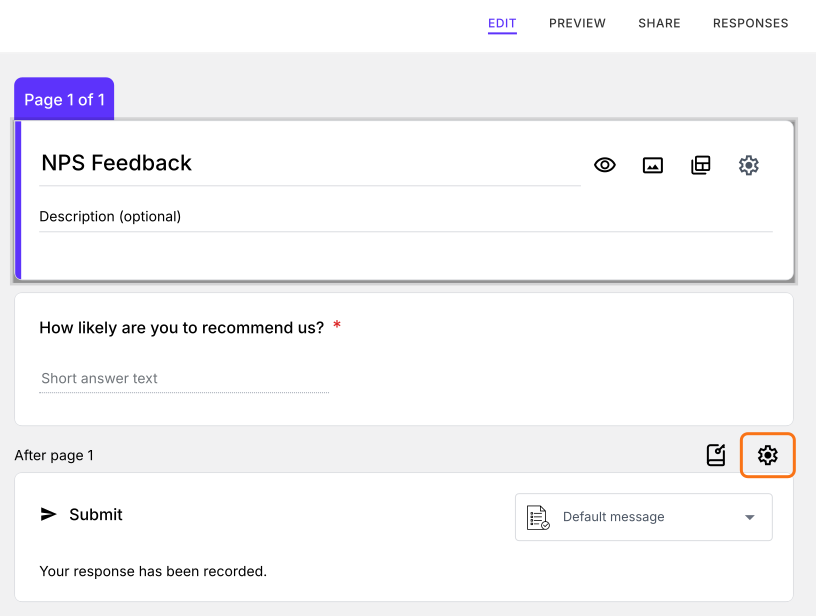
- Clicca sull'icona ⚙️ nell'ultima riga "After page", subito sopra Submit
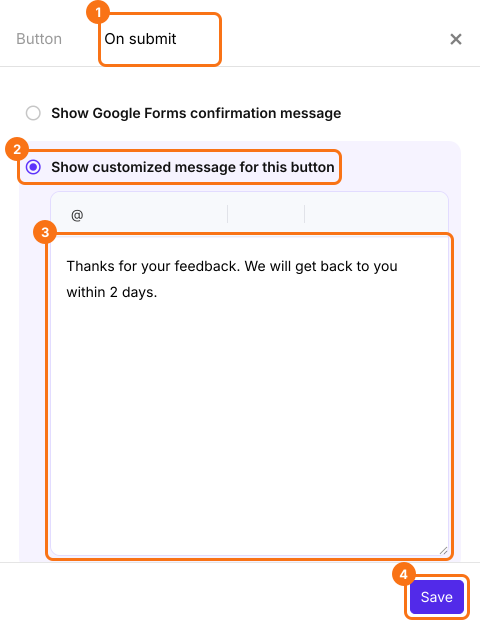
- Clicca sulla scheda "On submit"
- Seleziona "Show customized message for this button"
- Scrivi il tuo messaggio
- Clicca su Save
Quando gli utenti inviano il tuo modulo, vedono il tuo messaggio.
Il messaggio predefinito
Il messaggio di conferma predefinito mostrato dopo l'invio del modulo è "Your response has been recorded."
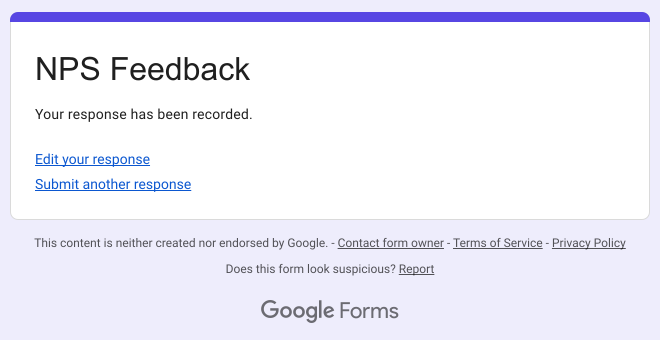
Quando gli utenti inviano un modulo, ricevono un messaggio di conferma. Puoi aggiornare questo messaggio predefinito per renderlo più significativo per chi risponde. Per esempio, quando l'utente invia il suo feedback, puoi aggiungere una nota di ringraziamento e dirgli quando può aspettarsi un tuo aggiornamento.
Riepilogo
Se il messaggio predefinito non dice alle persone cosa succede dopo, restano in attesa. Con Formfacade, clicchi sull'icona ⚙️ nell'ultima riga After page, selezioni On submit, selezioni Show customized message for this button, scrivi il tuo messaggio e clicchi su Save. Crea il tuo modulo e completa i passaggi qui sopra.
Ultimo aggiornamento: