Wie passe ich die Bestätigungsnachricht nach dem Absenden des Formulars an?
Nachdem jemand Ihr Google-Formular abgesendet hat, sieht er "Your response has been recorded." Die Nachricht bedankt sich nicht und sagt nicht, was als Nächstes passiert. Also schreiben manche nach, und manche füllen das Formular noch einmal aus. In Google Forms können Sie diese Nachricht in den Einstellungen ändern, aber es ist eine Nachricht für alle. Mit Formfacade legen Sie die Nachricht in den Einstellungen der Schaltfläche Submit fest oder schicken die Leute stattdessen auf Ihre eigene Danke-Seite.
Erstellen Sie Ihr Formular oder öffnen Sie ein vorhandenes in Formfacade und folgen Sie den Schritten unten.
Wie passe ich die Nachricht an?
- Geben Sie Ihrem Formular auf der sich öffnenden Seite einen Namen, klicken Sie auf Embed form und dann auf Proceed. Wenn Sie schon ein Formular in Formfacade haben, öffnen Sie stattdessen dieses.
- Klicken Sie auf den Tab "Edit"

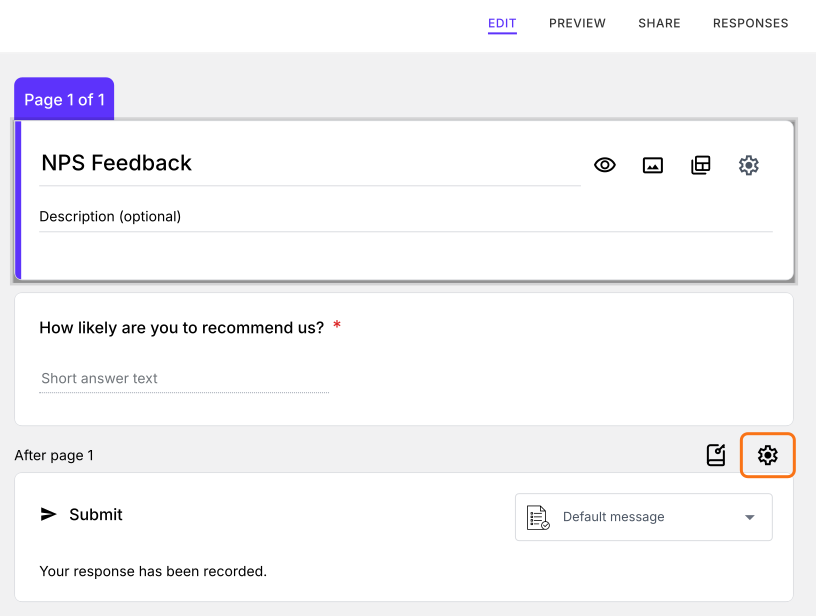
- Gehen Sie zum Ende Ihres Formulars
- Klicken Sie auf das Symbol ⚙️ in der letzten Zeile "After page", direkt über Submit
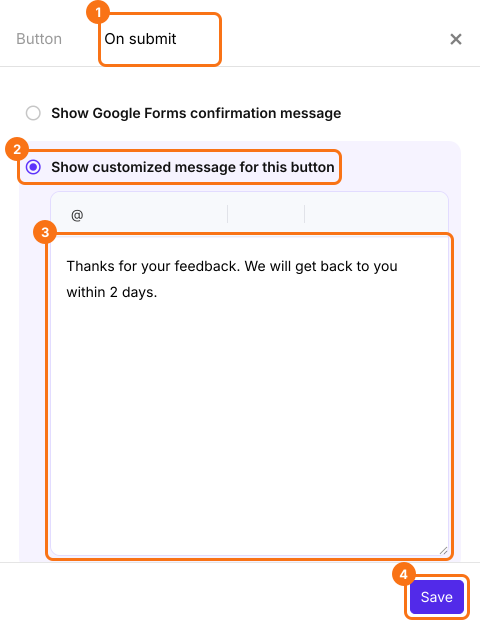
- Klicken Sie auf den Tab "On submit"
- Wählen Sie "Show customized message for this button"
- Geben Sie Ihre Nachricht ein
- Klicken Sie auf Save
Wenn Nutzer Ihr Formular absenden, sehen sie Ihre Nachricht.
Die Standardnachricht
Die Standard-Bestätigungsnachricht nach dem Absenden eines Formulars lautet "Your response has been recorded."
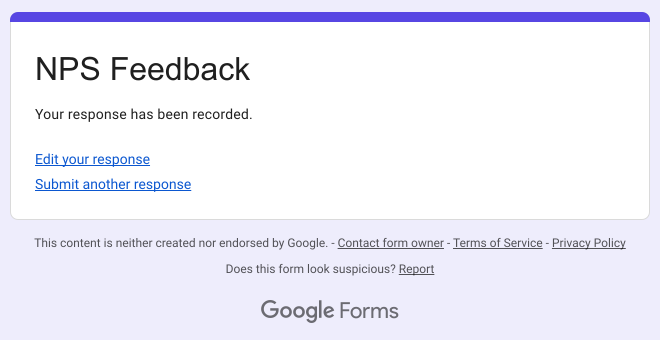
Wenn Nutzer ein Formular absenden, erhalten sie eine Bestätigungsnachricht. Sie können diese Standardnachricht ändern, damit sie für Ihre Befragten aussagekräftiger ist. Wenn ein Nutzer zum Beispiel sein Feedback absendet, können Sie ein Dankeschön hinzufügen und mitteilen, wann er eine Rückmeldung von Ihnen erwarten kann.
Zusammenfassung
Wenn die Standardnachricht nicht sagt, was als Nächstes passiert, bleiben die Leute im Ungewissen. Mit Formfacade klicken Sie auf das Symbol ⚙️ in der letzten Zeile After page, wählen On submit, wählen Show customized message for this button, geben Ihre Nachricht ein und klicken auf Save. Erstellen Sie Ihr Formular und führen Sie die Schritte oben aus.
Zuletzt aktualisiert: