¿Cómo personalizar el mensaje de confirmación que aparece después de enviar el formulario?
Después de enviar tu formulario de Google, las personas ven "Your response has been recorded." No les agradece ni les dice qué pasa después, así que algunos te escriben para preguntar y otros llenan el formulario otra vez. Google Forms te permite cambiar ese mensaje en su Configuración, pero es un solo mensaje para todos. Con Formfacade, defines el mensaje desde la configuración del botón Submit o envías a las personas a tu propia página de agradecimiento.
Crea tu formulario o abre uno que tengas en Formfacade y sigue los pasos de abajo.
¿Cómo personalizar el mensaje?
- En la página que se abre, ponle nombre a tu formulario, haz clic en Embed form y luego en Proceed. Si ya tienes un formulario en Formfacade, ábrelo.
- Haz clic en la pestaña "Edit"

- Ve al final de tu formulario
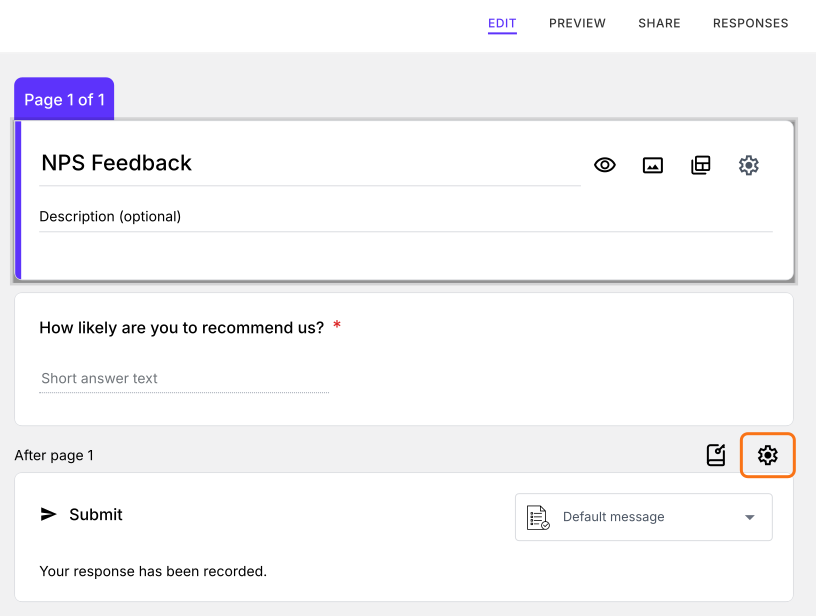
- Haz clic en el ícono ⚙️ de la última fila "After page", justo encima de Submit
- Haz clic en la pestaña "On submit"
- Selecciona "Show customized message for this button"
- Escribe tu mensaje
- Haz clic en Save
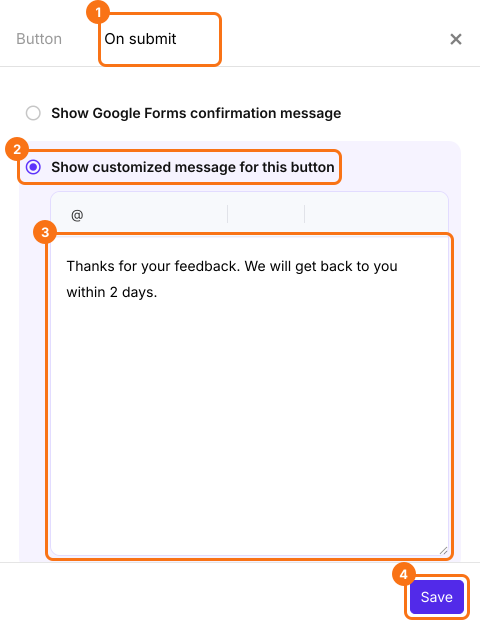
Cuando los usuarios envían tu formulario, ven tu mensaje.
El mensaje predeterminado
El mensaje de confirmación que se muestra por defecto después de enviar el formulario es "Your response has been recorded."
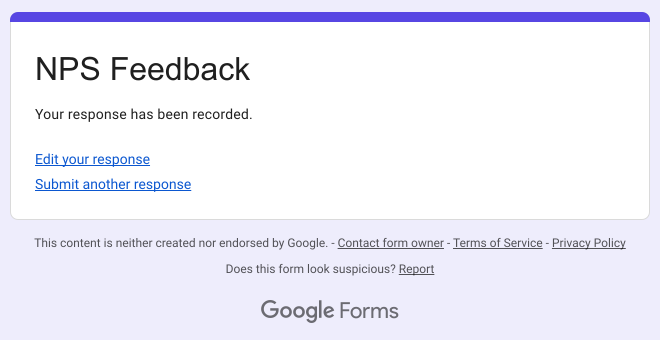
Cuando los usuarios envían un formulario, reciben un mensaje de confirmación. Puedes cambiar este mensaje predeterminado para que sea más útil para quienes responden. Por ejemplo, cuando el usuario envía su opinión, puedes agregar una nota de agradecimiento e indicarle cuándo puede esperar noticias tuyas.
Resumen
Si el mensaje predeterminado no les dice a las personas qué pasa después, se quedan esperando. Con Formfacade, haces clic en el ícono ⚙️ de la última fila After page, seleccionas On submit, seleccionas Show customized message for this button, escribes tu mensaje y haces clic en Save. Crea tu formulario y sigue los pasos de arriba.
Última actualización: