Wie zeige ich in Google Forms je nach Antwort andere Fragen an?
"Ich arbeite an einem Google-Formular und muss Skip Logic verwenden"- Google Docs Editors Community
Eine Umfrage, die allen jede Frage stellt, lässt manche Leute Fragen lesen, die für sie nicht gelten, und einige davon brechen ab. Google Forms löst das mit Go to section based on answer bei einer Multiple-Choice- oder Dropdown-Frage, und es schickt die Leute zwischen ganzen Abschnitten eines Formulars hin und her, das immer noch nach Google aussieht. Mit Formfacade fügen Sie einer Multiple-Choice-Frage Go to page hinzu und wählen für jede Antwort eine Seite, sodass die Leute nur die Seiten sehen, die zu ihren Antworten passen, unter Ihrem Branding. Die Antworten werden weiterhin in Ihrem Google-Formular gesammelt.
Erstellen Sie Ihr Formular oder öffnen Sie ein vorhandenes in Formfacade und folgen Sie den Schritten unten.
Fragen abhängig von Antworten anzeigen
- Geben Sie Ihrem Formular auf der sich öffnenden Seite einen Namen, klicken Sie auf Embed form und dann auf Proceed. Wenn Sie schon ein Formular in Formfacade haben, öffnen Sie stattdessen dieses.
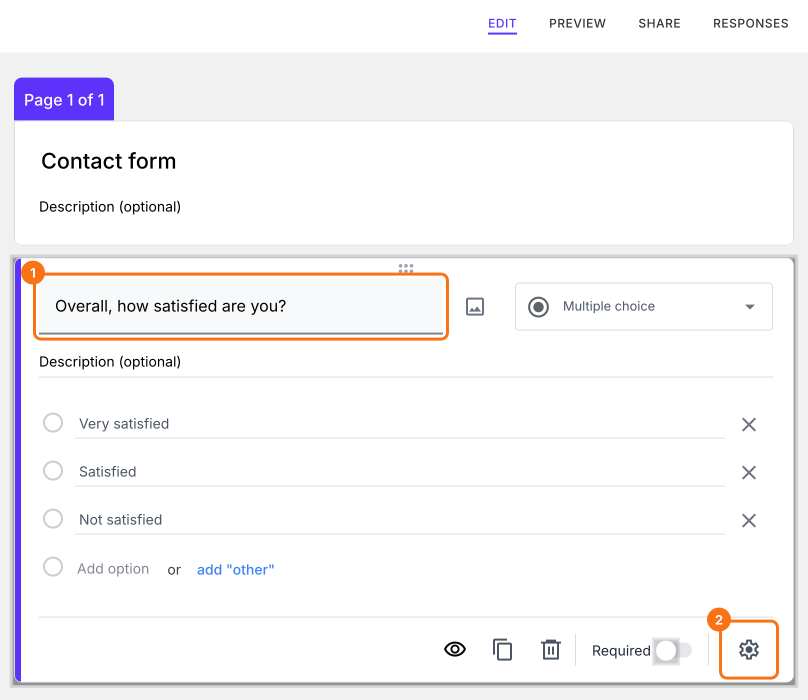
- Klicken Sie auf den Tab "Edit"

- Klicken Sie auf die Multiple-Choice-Frage
- Klicken Sie auf das Symbol ⚙️ unten an der Frage
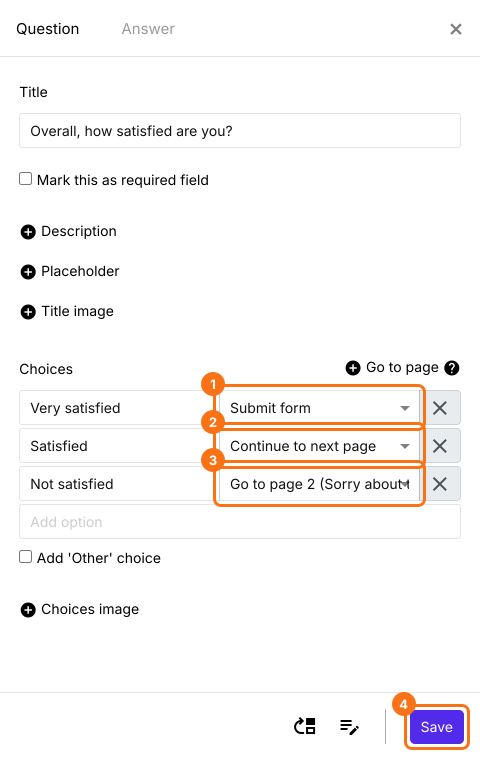
- Klicken Sie im Tab Question auf + Go to page
- Wählen Sie für jede Antwortmöglichkeit die passende Seite: Continue to next page, Go to page 1, Go to page 2 oder Submit form
- Klicken Sie auf Save
Zusammenfassung
Zuletzt aktualisiert: