Google Formsに質問を追加するには?
Google Formsでは、どの質問もタイプを選ぶところから始まります。名前なら記述式、選択肢を1つ選ぶならラジオボタン、予約なら日付です。間違ったタイプを選ぶと何でも入力できてしまい、あとで回答を読んだり数えたりするのが大変になります。Google Formsでも質問を追加してタイプを選べますが、回答者が見るフォームはGoogleの見た目のままです。Formfacadeなら、+アイコンで質問を追加し、同じようにタイプを選ぶだけで、回答者が入力するフォームにはGoogleではなく自分のブランドが表示されます。回答は引き続きGoogle Formsのフォームに集まります。
フォームを作成するか、Formfacadeにあるフォームを開いて、以下の手順に従ってください。
質問を追加する
- 開いたページでフォームに名前を付け、Embed formをクリックし、Proceedをクリックします。Formfacadeにすでにフォームがある場合は、そのフォームを開きます。
- 「Edit」タブをクリックします

- 右側のツールバーにある+アイコンをクリックします。新しいShort answerの質問が追加されます
- 質問のタイトルを入力します
- 必要な質問のタイプを選びます
- 必要に応じてRequiredのトグルボタンを有効にし、必須の質問にします
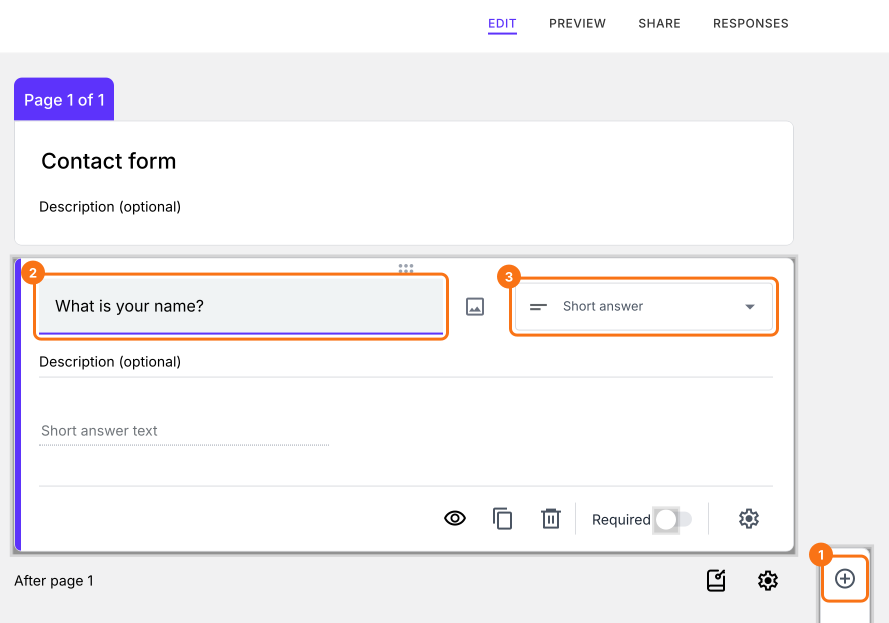
新しい質問がフォームに表示されます。
対応している質問タイプは、Short answer、Paragraph、Multiple choice、Checkboxes、Dropdown、File upload、Linear scale、Multiple choice grid、Checkbox grid、Rating、Date、Time、SignatureとDrawingです。
質問のタイプごとの使い方は?
まとめ
質問のタイプが間違っていると、回答を読んだり数えたりするのが大変になります。Formfacadeなら、+アイコンをクリックし、質問のタイトルを入力して、必要な質問のタイプを選ぶだけです。フォームを作成して、上の手順を進めてください。
最終更新: