Google Formsで質問に説明を追加するには?
質問によっては、その下に1行の補足が必要です。求める形式や、なぜ尋ねるのかといったことです。それを質問のタイトルに入れると、フォームが読みにくくなります。Google Formsでは、質問の⋮メニューから質問の下に説明を表示できます。Formfacadeなら、質問をクリックしてそのすぐ下に説明を入力するだけで、回答者が入力するフォームにはGoogleではなく自分のブランドが表示されます。太字、斜体、リンク、リストを使うには、質問の⚙️アイコンを開いてテキストボックスを使います。
フォームを作成するか、Formfacadeにあるフォームを開いて、以下の手順に従ってください。
質問に説明を追加する
- 開いたページでフォームに名前を付け、Embed formをクリックし、Proceedをクリックします。Formfacadeにすでにフォームがある場合は、そのフォームを開きます。
- 「Edit」タブをクリックします

- 質問をクリックします
- Description (optional)に質問の説明を入力します
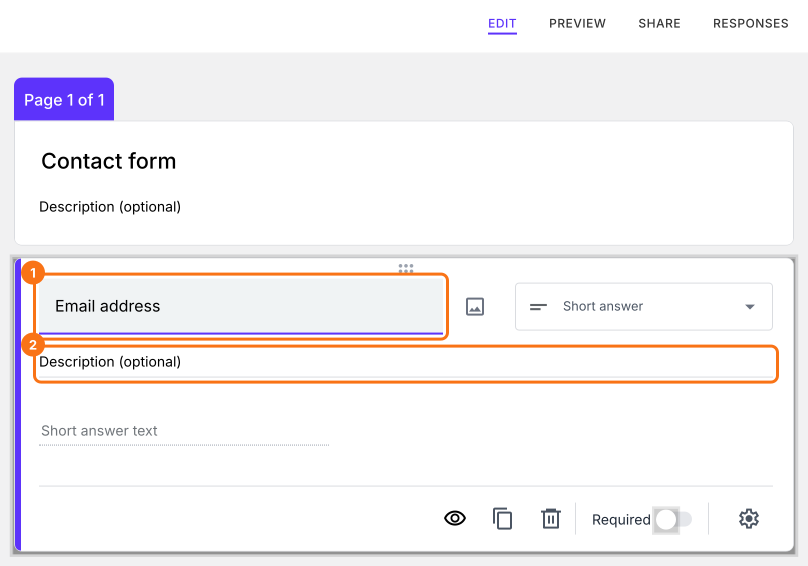
説明はフォームの質問の下に表示されます。
説明に書式を付ける
Formfacadeでは、太字、斜体、リンク、リストを使えるテキストボックスを利用できます。
- 質問の下にある⚙️アイコンをクリックします
- + Descriptionをクリックします
- 質問の説明を入力します
- Saveをクリックします
まとめ
質問にもっと説明が必要なとき、長い質問タイトルはフォームを読みにくくします。Formfacadeなら、質問をクリックして説明を入力し、書式が必要なら⚙️アイコンを使えます。フォームを作成して、上の手順を進めてください。ご不明な点があれば、サポートにご連絡ください。
最終更新: