¿Cómo agregar descripción a una pregunta en Google Forms?
Algunas preguntas necesitan una línea de ayuda debajo: el formato que quieres o por qué lo preguntas. Ponerlo en el título de la pregunta hace que el formulario sea difícil de leer. Google Forms puede mostrar una descripción debajo de una pregunta, desde el menú ⋮ de la pregunta. Con Formfacade, haces clic en la pregunta y escribes la descripción justo debajo y el formulario que llenan las personas muestra tu marca en lugar de la de Google. Para negrita, cursiva, enlaces o listas, abre el ícono ⚙️ de la pregunta y usa un cuadro de texto.
Crea tu formulario o abre uno que tengas en Formfacade y sigue los pasos de abajo.
Agregar una descripción a una pregunta
- En la página que se abre, ponle nombre a tu formulario, haz clic en Embed form y luego en Proceed. Si ya tienes un formulario en Formfacade, ábrelo.
- Haz clic en la pestaña "Edit"

- Haz clic en la pregunta
- Escribe la descripción de la pregunta en Description (optional)
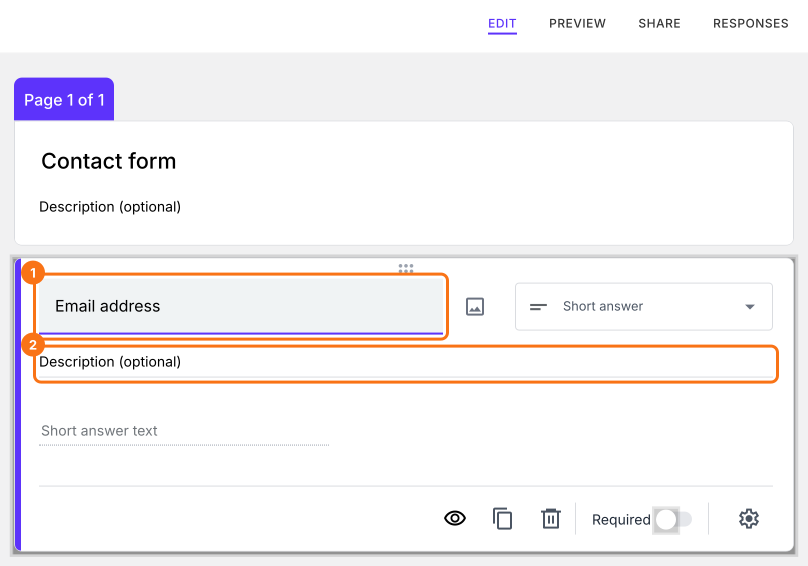
La descripción se mostrará debajo de la pregunta en tu formulario.
Dar formato a la descripción
En Formfacade, puedes usar un cuadro de texto con negrita, cursiva, enlaces y listas.
- Haz clic en el ícono ⚙️ en la parte de abajo de la pregunta
- Haz clic en + Description
- Escribe la descripción de la pregunta
- Haz clic en Save
Resumen
Si una pregunta necesita más explicación, un título de pregunta largo hace que el formulario sea difícil de leer. Con Formfacade, haces clic en la pregunta, escribes la descripción y puedes usar el ícono ⚙️ si necesitas dar formato. Crea tu formulario y completa los pasos de arriba. Si tienes alguna pregunta, escribe a soporte.
Última actualización: