¿Cómo agregar validación de respuestas a una pregunta en Google Forms?
"¿cuál es el mejor complemento para la validación de fechas en Google Forms?"- Google Docs Editors Community
Pide una dirección de correo o un número de teléfono y algunas personas lo escribirán mal. Te das cuenta cuando intentas contactarlas. Google Forms revisa las respuestas con la validación de respuestas en preguntas de respuesta corta, párrafo y casillas de verificación, pero no en una fecha, así que no puede permitir solo fechas futuras o solo días hábiles. Con Formfacade, agregas la validación desde el ícono ⚙️ de la pregunta y las personas ven tu mensaje antes de poder seguir. Una pregunta de fecha también puede permitir solo fechas pasadas, solo fechas futuras o días específicos de la semana.
Crea tu formulario o abre uno que tengas en Formfacade y sigue los pasos de abajo.
Agregar validación de respuestas a una pregunta
- En la página que se abre, ponle nombre a tu formulario, haz clic en Embed form y luego en Proceed. Si ya tienes un formulario en Formfacade, ábrelo.
- Haz clic en la pestaña "Edit"

- Haz clic en la pregunta
- Haz clic en el ícono ⚙️ en la parte de abajo de la pregunta
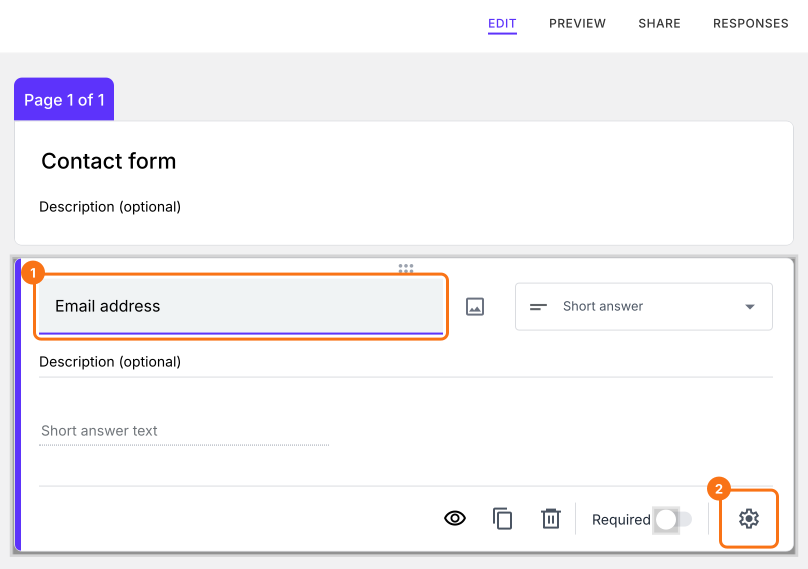
- Haz clic en la pestaña Answer
- Haz clic en Configure debajo de Validation
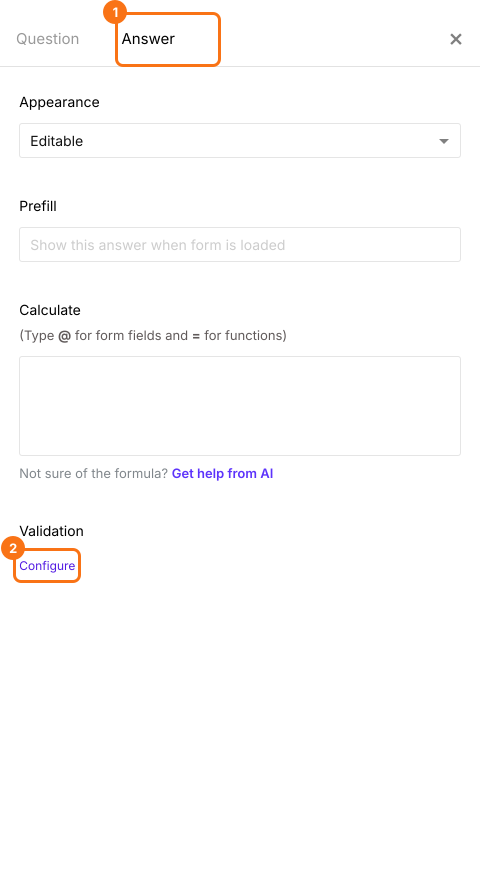
- Agrega la validación de respuestas que necesitas
- Haz clic en Save
Por ejemplo, selecciona Text y luego Email para una pregunta de dirección de correo. Esta validación comprueba si los usuarios escriben una dirección de correo con formato válido. Puedes escribir tu propio mensaje en Custom error text. Cuando alguien escribe una respuesta que no cumple, el formulario muestra tu mensaje y no avanza.
Validación de respuestas por tipo de pregunta
Respuesta corta: Puedes usar esta pregunta para recopilar nombres, direcciones de correo, números de teléfono, URL de sitios web & más. Puedes definir reglas para obtener las respuestas que necesitas.
Párrafo: Puedes usar esta pregunta para que los usuarios escriban respuestas largas de uno o más párrafos. De forma predeterminada, no tiene límite de caracteres ni de palabras, pero puedes usar la opción de validación de respuestas para limitar las respuestas a una cantidad determinada de caracteres o palabras.
Casillas de verificación: Puedes usar esta pregunta para que los usuarios seleccionen varias respuestas entre las opciones disponibles. Puedes agregar una validación de respuestas para limitar cuántas opciones pueden seleccionar los usuarios en una pregunta de casillas de verificación. Puedes hacer que seleccionen al menos cierta cantidad de respuestas, exactamente la cantidad indicada o como máximo cierta cantidad de respuestas.
Fecha: Puedes permitir solo fechas pasadas, solo fechas futuras, fechas futuras con un tiempo de anticipación, fechas entre dos fechas o días específicos de la semana o excluir fechas específicas.
Las preguntas de varias opciones, desplegable, escala lineal, cuadrícula y hora no tienen validación.
Resumen
Si las personas pueden escribir cualquier cosa en una respuesta, recibirás respuestas que no puedes usar. Con Formfacade, haces clic en la pregunta, en el ícono ⚙️, en la pestaña Answer y luego en Configure debajo de Validation y el formulario revisa la respuesta antes de enviarla. Crea tu formulario y completa los pasos de arriba.
Última actualización: