¿Cómo agregar imágenes en Google Forms?
Cuando las personas eligen entre productos, lugares o personas, una foto de cada opción dice más que su nombre. Google Forms puede agregar una imagen a una pregunta, a una opción de respuesta o sola, pero el ícono de imagen de una respuesta solo aparece cuando pasas el puntero sobre esa respuesta, así que es fácil no verlo. Si tu formulario está en tu sitio web con Formfacade, lo abres en Google Forms desde el editor de Formfacade y agregas las imágenes ahí. Se muestran en tu formulario, con tu marca en lugar de la de Google.
Crea tu formulario o abre uno que tengas en Formfacade y sigue los pasos de abajo.
¿Cómo abrir tu formulario en Google Forms?
- En la página que se abre, ponle nombre a tu formulario, haz clic en Embed form y luego en Proceed. Si ya tienes un formulario en Formfacade, ábrelo.
- Haz clic en la pestaña "Edit"

- Haz clic en el título del formulario
- Haz clic en el ícono ⚙️ de la tarjeta de título
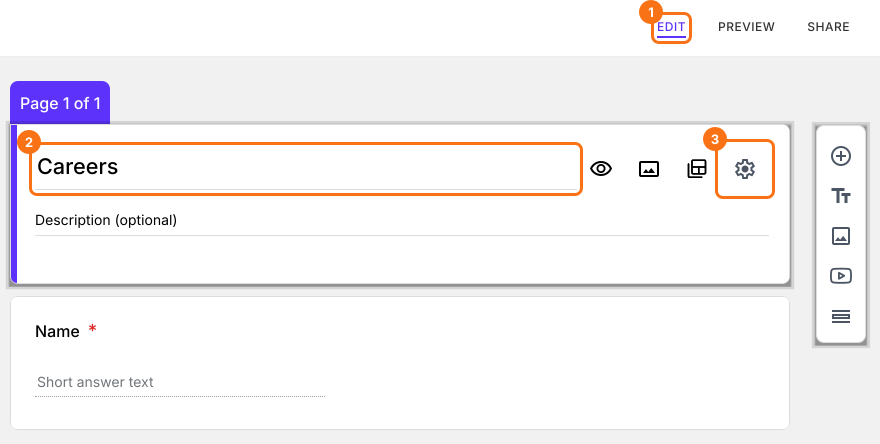
- Haz clic en la pestaña Advanced
- Haz clic en Launch junto a "Edit this form with Google Forms"
Hay tres opciones para agregar imágenes en Google Forms. Puedes agregar una imagen a una pregunta, agregar imágenes a las opciones de respuesta de una pregunta de varias opciones o de casillas de verificación o agregar una imagen sola.
Agregar una imagen a una pregunta
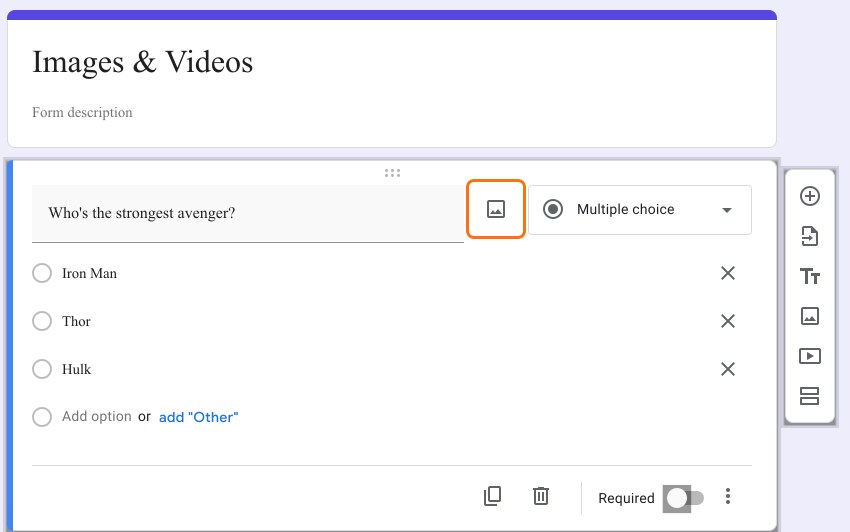
- Selecciona una pregunta
- Haz clic en el ícono Agregar imagen como se muestra abajo
- Arrastra & suelta o busca & selecciona una imagen para subir
Agregar una imagen a una respuesta
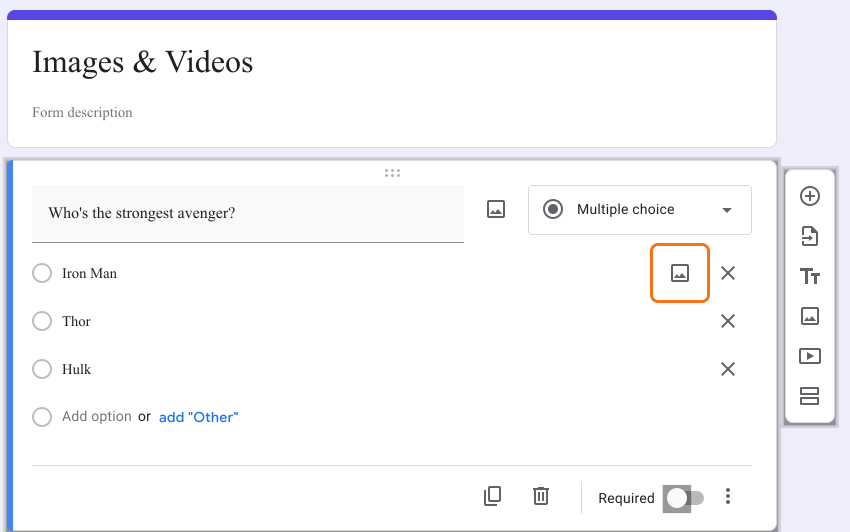
- Selecciona una pregunta de varias opciones o de casillas de verificación. Si tu formulario no tiene ninguna, primero cambia el tipo de una pregunta en la lista de su esquina superior derecha.
- Selecciona una respuesta
- Haz clic en el ícono Agregar imagen a la derecha
- Arrastra & suelta o busca & selecciona una imagen para subir
Agregar una imagen sola
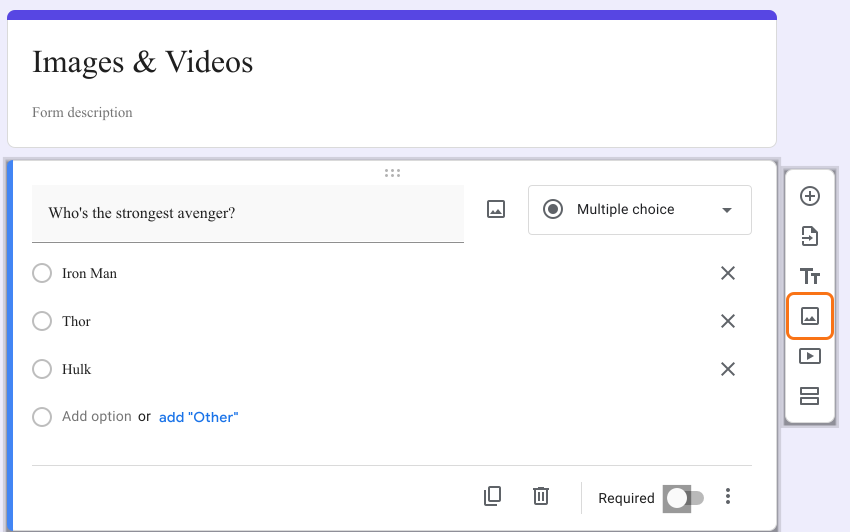
- Haz clic en el ícono Agregar imagen como se muestra abajo
- Arrastra & suelta o busca & selecciona una imagen para subir
- Si hace falta, agrega un título a la imagen
Tu cambio llega a tu formulario cuando vuelves a abrir la pestaña "Edit" en Formfacade o cuando la vuelves a cargar si ya está abierta. Formfacade vuelve a leer tu formulario de Google Forms cada vez que lo abres ahí.
Resumen
Si las palabras solas no dejan clara una pregunta, puedes mostrar una imagen con ella. Con Formfacade, abres tu formulario en Google Forms con Launch, haces clic en el ícono Agregar imagen junto a una pregunta, junto a una respuesta o en la barra de herramientas y subes tu imagen. Crea tu formulario y completa los pasos de arriba. Si tienes alguna pregunta, escribe a soporte.
Última actualización: