Come aggiungere la convalida delle risposte a una domanda in Google Forms?
"qual è il miglior componente aggiuntivo per la convalida delle date in Google Form?"- Google Docs Editors Community
Chiedi un indirizzo email o un numero di telefono e qualcuno lo scriverà sbagliato. Lo scopri quando provi a contattarlo. Google Forms controlla le risposte con la convalida su domande a risposta breve, paragrafo e caselle di controllo, ma non su una data, quindi non può consentire solo date future o solo giorni feriali. Con Formfacade, aggiungi la convalida dall'icona ⚙️ sulla domanda e le persone vedono il tuo messaggio prima di poter andare avanti. Una domanda con data può anche consentire solo date passate, solo date future o giorni specifici della settimana.
Crea il tuo modulo, o aprine uno che hai già in Formfacade, e segui i passaggi qui sotto.
Aggiungere la convalida delle risposte a una domanda
- Nella pagina che si apre, dai un nome al tuo modulo, clicca su Embed form e clicca su Proceed. Se hai già un modulo in Formfacade, aprilo.
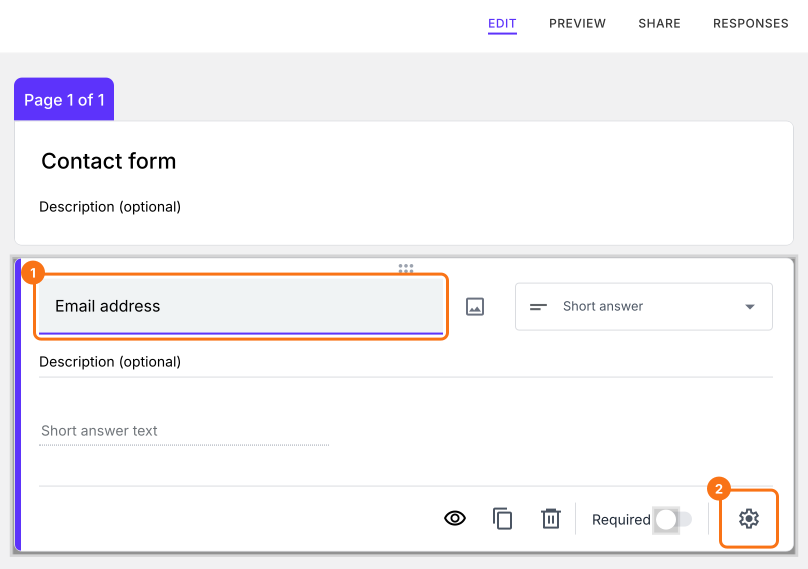
- Clicca sulla scheda "Edit"

- Clicca sulla domanda
- Clicca sull'icona ⚙️ in fondo alla domanda
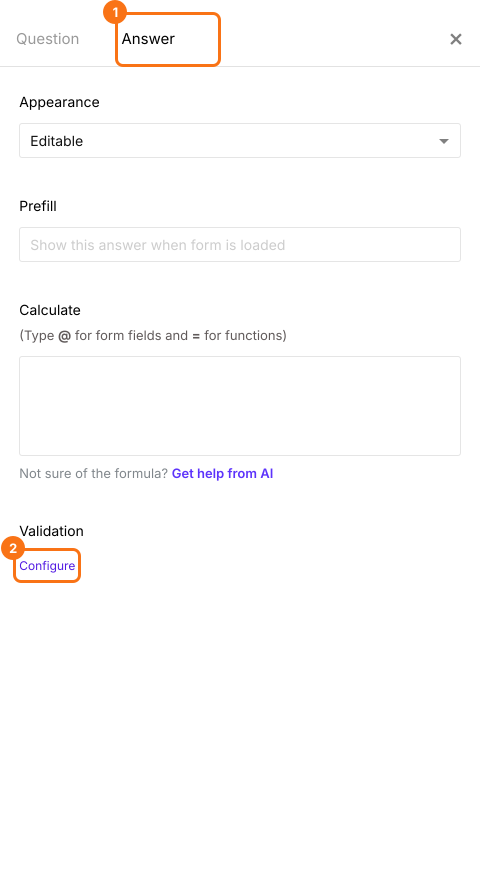
- Clicca sulla scheda Answer
- Clicca su Configure sotto Validation
- Aggiungi la convalida delle risposte che ti serve
- Clicca su Save
Per esempio, seleziona Text e poi Email per una domanda sull'indirizzo email. Questa convalida controlla che le persone inseriscano un indirizzo email in un formato valido. Puoi scrivere il tuo messaggio in Custom error text. Quando qualcuno inserisce una risposta che non va bene, il modulo mostra il tuo messaggio e non va avanti.
Convalida delle risposte per tipo di domanda
Short answer: puoi usare questa domanda per raccogliere nomi, indirizzi email, numeri di telefono, URL di siti web & altro. Puoi impostare regole per ottenere le risposte che ti servono.
Paragraph: puoi usare questa domanda per permettere alle persone di scrivere risposte lunghe con uno o più paragrafi. Per impostazione predefinita non ha limiti di caratteri o di parole, ma puoi usare l'opzione di convalida delle risposte per limitare le risposte a un numero specifico di caratteri o di parole.
Checkboxes: puoi usare questa domanda per permettere alle persone di selezionare più risposte tra le opzioni disponibili. Puoi aggiungere una convalida delle risposte per limitare il numero di opzioni che le persone possono selezionare in una domanda con caselle di controllo. Puoi far selezionare almeno un certo numero di risposte, esattamente il numero di risposte indicato o al massimo un certo numero di risposte.
Date: puoi consentire solo date passate, solo date future, date future con un preavviso, date comprese tra due date o giorni specifici della settimana oppure escludere date specifiche.
Le domande a scelta multipla, a elenco a discesa, a scala lineare, a griglia e di ora non hanno convalida.
Riepilogo
Se le persone possono scrivere qualsiasi cosa in una risposta, riceverai risposte che non puoi usare. Con Formfacade, clicchi sulla domanda, clicchi sull'icona ⚙️, clicchi sulla scheda Answer e clicchi su Configure sotto Validation, e il modulo controlla la risposta prima che venga inviata. Crea il tuo modulo e completa i passaggi qui sopra.
Ultimo aggiornamento: