如何在 Google Forms 中為問題加入說明?
有些問題需要在下方加一行說明:您要的格式,或您為什麼要問。把它放在問題標題裡會讓表單難以閱讀。Google Forms 可以從問題的 ⋮ 選單在問題下方顯示說明。使用 Formfacade,您點選問題,直接在下方輸入說明,而大家填寫的表單會顯示您的品牌,而不是 Google 的。若要使用粗體、斜體、連結或清單,請開啟問題上的 ⚙️ 圖示並使用文字方塊。
建立您的表單,或在 Formfacade 開啟您現有的表單,然後依照以下步驟操作。
為問題加上說明
- 在開啟的頁面中為表單命名,點選 Embed form,再點選 Proceed。如果您在 Formfacade 已經有表單,就改為開啟它。
- 點選「Edit」分頁

- 點選問題
- 在 Description (optional) 中輸入問題的說明
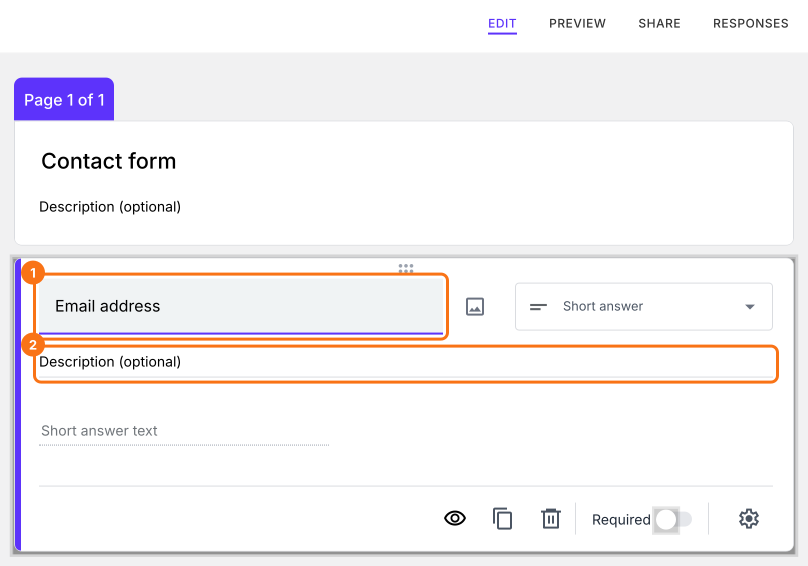
說明會顯示在表單上的問題下方。
設定說明的格式
在 Formfacade 中,您可以使用支援粗體、斜體、連結和清單的文字方塊。
- 點選問題底部的 ⚙️ 圖示
- 點選 + Description
- 輸入問題的說明
- 點選 Save
摘要
最後更新: