編集権限なしでGoogle Formsの回答を共有するには?
"一部のGoogle Formsのフォームで、編集者の権限しか選べないのはなぜですか?"- Google Docs Editors Community
Google Formsの共同編集者は編集者なので、質問を変更したり、うっかり回答を削除したりできます。Googleのフォーラムでは30人が、なぜ代わりにViewerを選べないのかと質問しています。チームには回答を読んでもらいたいだけです。Google Formsでの回避策は、回答をGoogle Sheetsのシートに送り、そのシートをViewerかCommenterとして共有することです。Formfacadeでフォームをウェブサイトに載せているなら、FormfacadeのResponsesタブからそのシートをリンクするか、FormfacadeでチームをViewerとして追加します。Viewerは回答とレポートを見られますが、フォームには触れられません。
Formfacadeでフォームを開き、以下の手順に従ってください。まだフォームがない場合は、先にフォームを作成してください。
フォームの回答をGoogle Sheetsに同期するには?
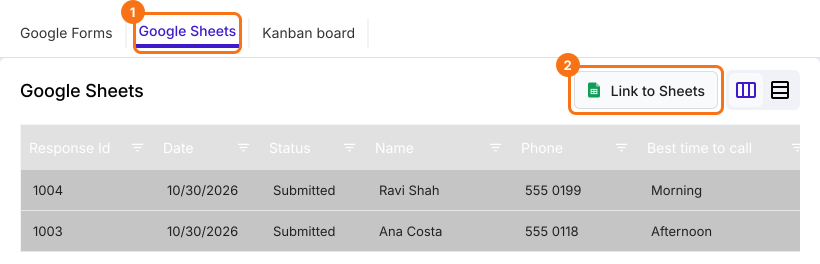
- Formfacadeでフォームを開き、「Responses」タブをクリックします

- Google Sheetsをクリックします
- Link to Sheetsをクリックします
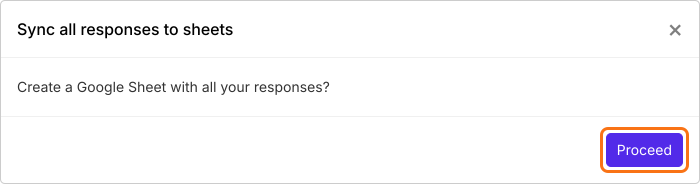
- 「Sync all responses to sheets」でProceedをクリックします
- 回答の同期が終わったら、View sheetsをクリックしてGoogle Sheetsのシートを開きます
Google Sheetsを閲覧のみの権限で共有するには?
フォームの回答をGoogle Sheetsに同期したら、Google SheetsのSHAREオプションで共同編集者を追加し、閲覧者のアクセス権を指定できます。
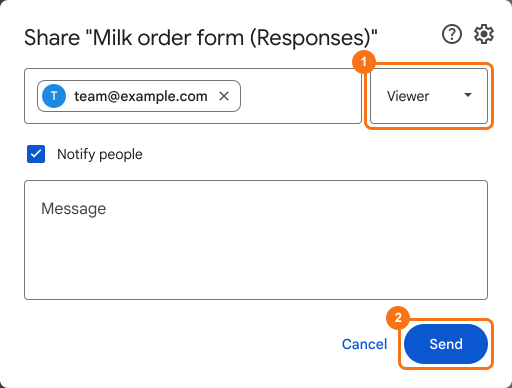
- Shareをクリックします
- このシートを共有したいメールアドレスまたはグループを入力します
- それぞれにViewerかCommenterのアクセス権を選びます
- Sendをクリックします
FormfacadeでチームをViewerとして追加することもできます。Viewerは回答 & レポートを表示できます。フォームを共同編集者と共有するには?をお読みください。
まとめ
Google Formsでチームを共同編集者として追加すると、質問の編集や回答の削除もできてしまいます。Formfacadeなら、フォームの回答をGoogle Sheetsに同期してシートをViewerかCommenterのアクセス権で共有するか、FormfacadeでチームをViewerとして追加します。フォームを作成して、上の手順を進めてください。ご不明な点があれば、サポートまでご連絡ください。
最終更新: