Come condividere le risposte di Google Forms senza permessi di modifica?
"Perché il permesso di editor è l'unico disponibile su alcuni dei miei Google Forms?"- Google Docs Editors Community
Un collaboratore di un Google Form è un editor, che può cambiare le tue domande ed eliminare risposte per sbaglio, e 30 persone sul forum di Google hanno chiesto perché non possono scegliere Viewer. Tu vuoi solo che il tuo team legga le risposte. La soluzione in Google Forms è mandare le risposte a un foglio Google Sheets e condividere il foglio come Viewer o Commenter. Se il tuo modulo è sul tuo sito con Formfacade, colleghi quel foglio dalla scheda Responses di Formfacade, oppure aggiungi il tuo team come Viewers in Formfacade, che vedono le risposte e i report e non possono toccare il modulo.
Apri il tuo modulo in Formfacade e segui i passaggi qui sotto. Se non ne hai ancora uno, crea il tuo modulo prima.
Come sincronizzare le risposte del modulo con Google Sheets?
- Apri il tuo modulo in Formfacade e clicca sulla scheda "Responses"

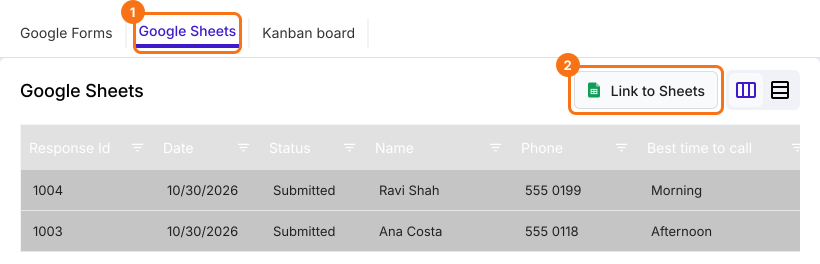
- Clicca su Google Sheets
- Clicca su Link to Sheets
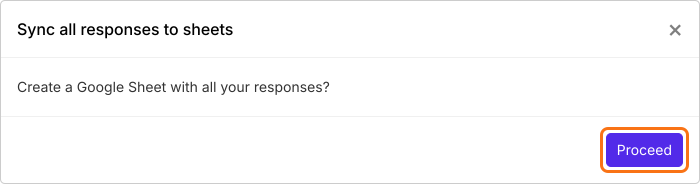
- Clicca su Proceed in "Sync all responses to sheets"
- Quando le risposte sono sincronizzate, clicca su View sheets per aprire il tuo foglio Google Sheets
Come condividere Google Sheets con permessi di sola lettura?
Dopo aver sincronizzato le risposte del modulo con Google Sheets, puoi usare l'opzione SHARE di Google Sheets per aggiungere collaboratori e assegnare l'accesso come visualizzatore.
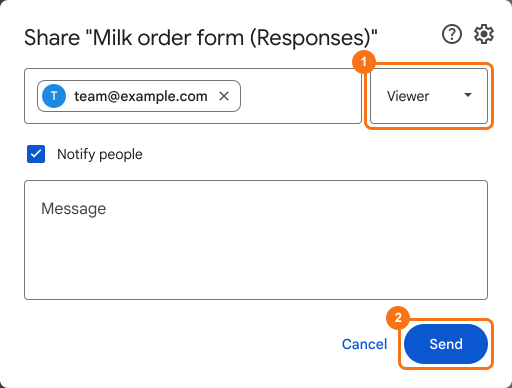
- Clicca su Share
- Scrivi l'indirizzo email o i gruppi con cui vuoi condividere questo foglio
- Scegli l'accesso Viewer o Commenter per ognuno
- Clicca su Send
Puoi anche aggiungere il tuo team come Viewers in Formfacade, che possono vedere le risposte e i report. Leggi Come condividere il tuo modulo con i collaboratori?
Riepilogo
Se aggiungi il tuo team come collaboratori in Google Forms, possono anche modificare le domande ed eliminare le risposte. Con Formfacade, sincronizzi le risposte con Google Sheets e condividi il foglio con accesso Viewer o Commenter, oppure aggiungi il tuo team come Viewers in Formfacade. Crea il tuo modulo e completa i passaggi qui sopra. Se hai domande, scrivi all'assistenza.
Ultimo aggiornamento: