如何在不給編輯權限的情況下分享 Google Forms 回應?
"為什麼我有些 Google Forms 表單只能選編輯者權限?"- Google Docs Editors Community
Google Forms 表單的協作者就是編輯者,可能會修改您的問題,或不小心刪除回應,Google 論壇上有 30 人問過為什麼不能改選 Viewer。您只是想讓團隊閱讀回應。在 Google Forms 中的變通方法,是把回應送到 Google Sheets 試算表,再以 Viewer 或 Commenter 分享該試算表。如果您的表單透過 Formfacade 放在網站上,請從 Formfacade 的 Responses 分頁連結該試算表,或在 Formfacade 將團隊新增為 Viewers,他們能看到回應和報表,但無法動到表單。
在 Formfacade 中開啟您的表單,並依照下列步驟操作。如果您還沒有表單,請先建立您的表單。
如何將表單回應同步到 Google Sheets?
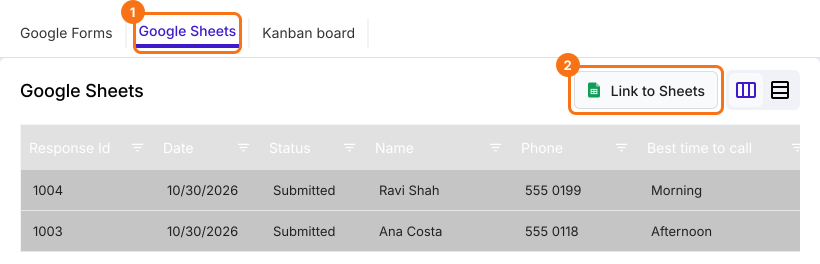
- 在 Formfacade 中開啟您的表單,點選「Responses」分頁

- 點選 Google Sheets
- 點選 Link to Sheets
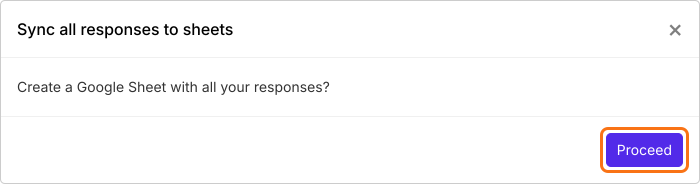
- 在「Sync all responses to sheets」上點選 Proceed
- 回應同步完成後,點選 View sheets 開啟您的 Google Sheets 試算表
如何以唯讀權限分享 Google Sheets?
將表單回應同步到 Google Sheets 後,您可以使用 Google Sheets 中的 SHARE 選項新增協作者,並指定檢視者存取權。
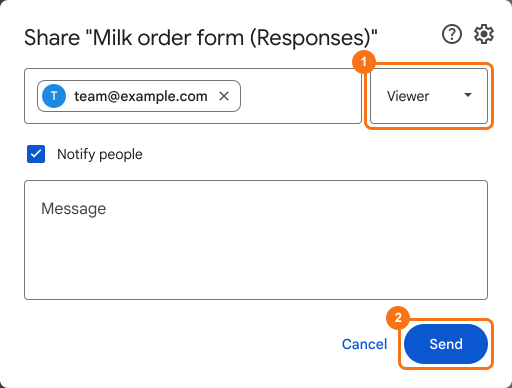
- 點選 Share
- 輸入要分享此試算表的電子郵件地址或群組
- 為每一位選擇 Viewer 或 Commenter 存取權
- 點選 Send
您也可以在 Formfacade 將團隊新增為 Viewers,他們可以檢視回應 & 報表。請參閱如何與協作者分享您的表單?
摘要
最後更新: