¿Cómo compartir las respuestas de Google Forms sin permisos de edición?
"¿Por qué el permiso de editor es el único disponible en algunos de mis formularios de Google?"- Google Docs Editors Community
Un colaborador en un formulario de Google es un editor, que puede cambiar tus preguntas y borrar respuestas por error y 30 personas han preguntado en el foro de Google por qué no pueden elegir Lector en su lugar. Tú solo quieres que tu equipo lea las respuestas. En Google Forms, la solución es enviar las respuestas a una hoja de Google Sheets y compartir la hoja como Lector o Comentador. Si tu formulario está en tu sitio web con Formfacade, vinculas esa hoja desde la pestaña Responses de Formfacade o agregas a tu equipo como Viewers en Formfacade, que ven las respuestas y los reportes y no pueden tocar el formulario.
Abre tu formulario en Formfacade y sigue los pasos de abajo. Si todavía no tienes uno, primero crea tu formulario.
¿Cómo sincronizar las respuestas del formulario con Google Sheets?
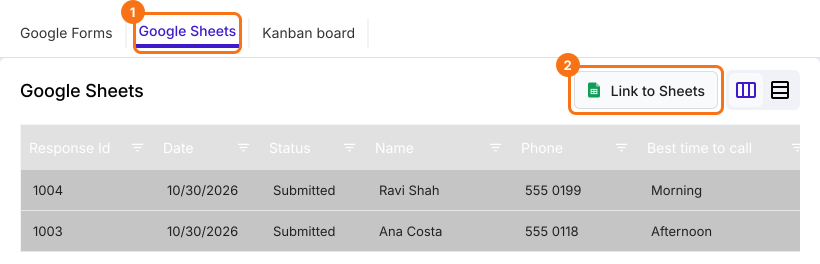
- Abre tu formulario en Formfacade y haz clic en la pestaña "Responses"

- Haz clic en Google Sheets
- Haz clic en Link to Sheets
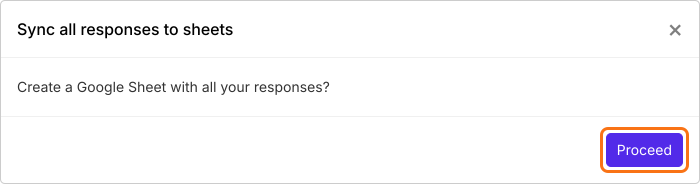
- Haz clic en Proceed en "Sync all responses to sheets"
- Cuando tus respuestas se hayan sincronizado, haz clic en View sheets para abrir tu hoja de Google Sheets
¿Cómo compartir Google Sheets con permisos de solo lectura?
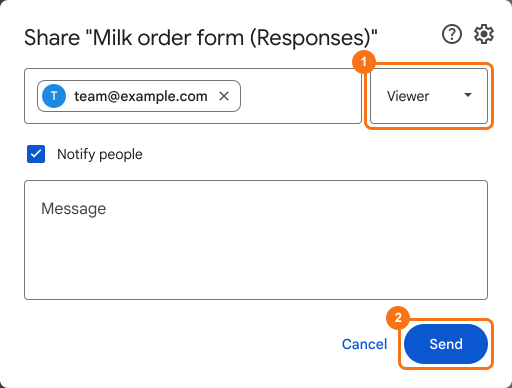
- Haz clic en Compartir
- Escribe la dirección de correo o los grupos con los que quieres compartir esta hoja
- Elige el acceso Lector o Comentador para cada uno
- Haz clic en Enviar
Resumen
Última actualización: