Il modulo non è visibile pubblicamente. Come risolvere?
Formfacade supporta solo moduli pubblici. Per usare il tuo modulo con Formfacade devi disattivare le funzioni di Google Forms che richiedono l'accesso. Il messaggio di avviso "Form is not publicly visible" compare se:
- Il modulo non è pubblicato
- L'accesso per chi risponde è limitato a persone specifiche
- L'opzione "Collect email addresses" è impostata su "Verified"
- L'opzione "Send responders a copy of their response" è impostata su "Always"
- Il modulo contiene una domanda di caricamento file
Pubblica il modulo
A dicembre 2024 Google Forms ha introdotto la funzione "Publish", che sostituisce il vecchio pulsante "Send". Ora i moduli devono essere pubblicati prima di poter raccogliere risposte.
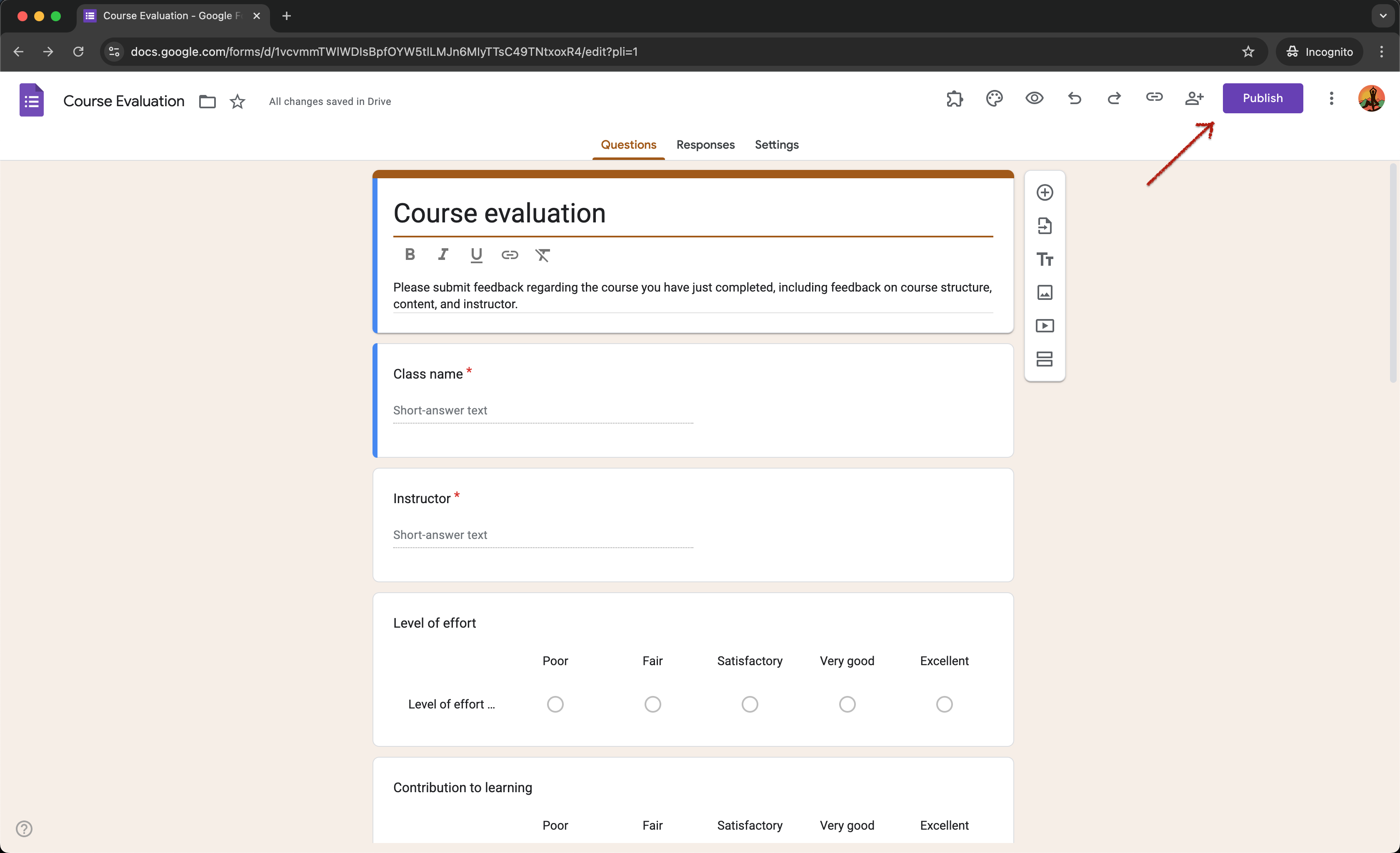
Questa nuova funzione offre a chi crea i moduli un controllo più preciso su chi può rispondere, tramite le impostazioni di condivisione. Con il pulsante "Publish", gli utenti possono modificare le impostazioni per chi risponde, ad esempio rendere il modulo pubblico, limitare l'accesso a un dominio o indicare le persone che possono rispondere.
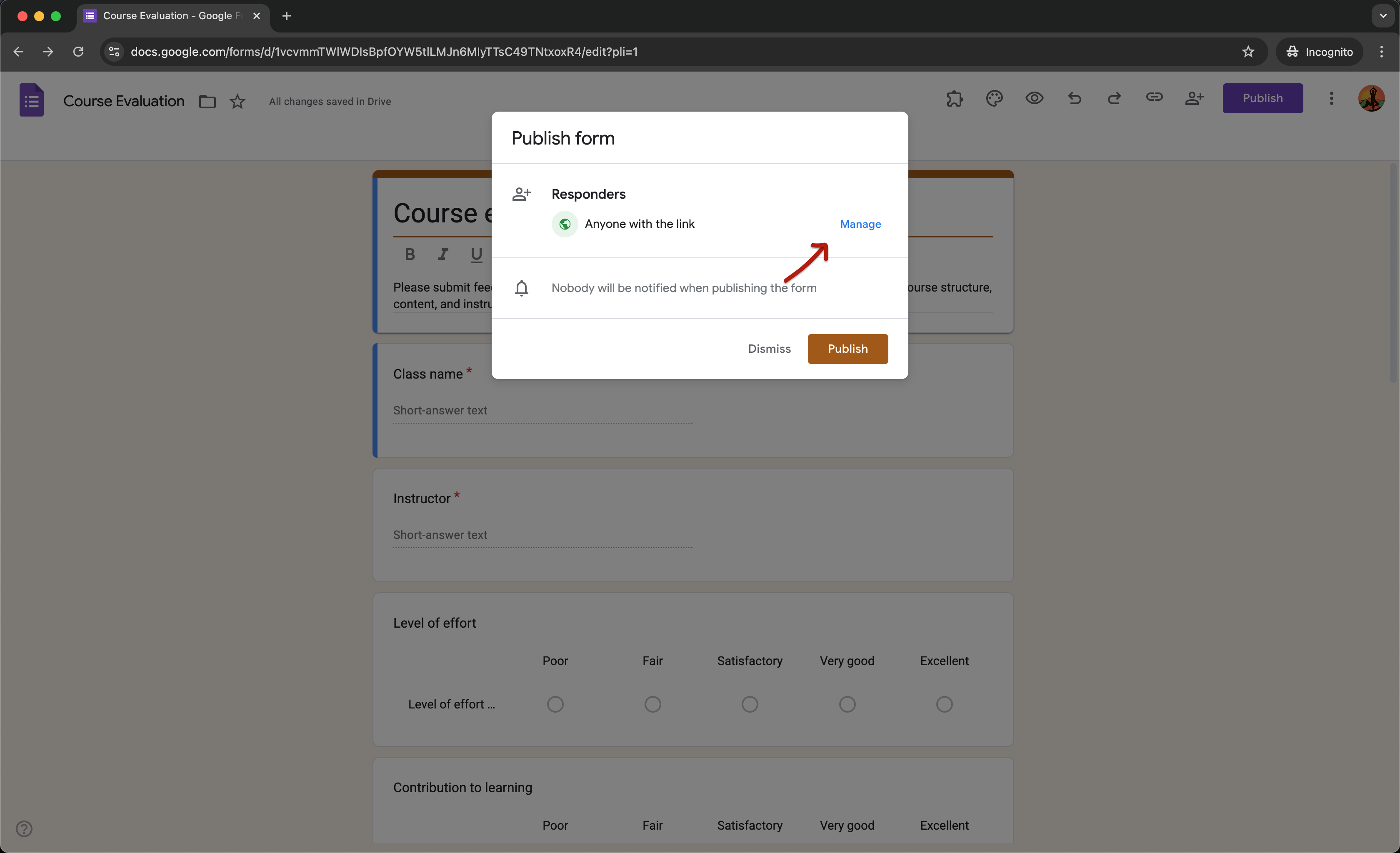
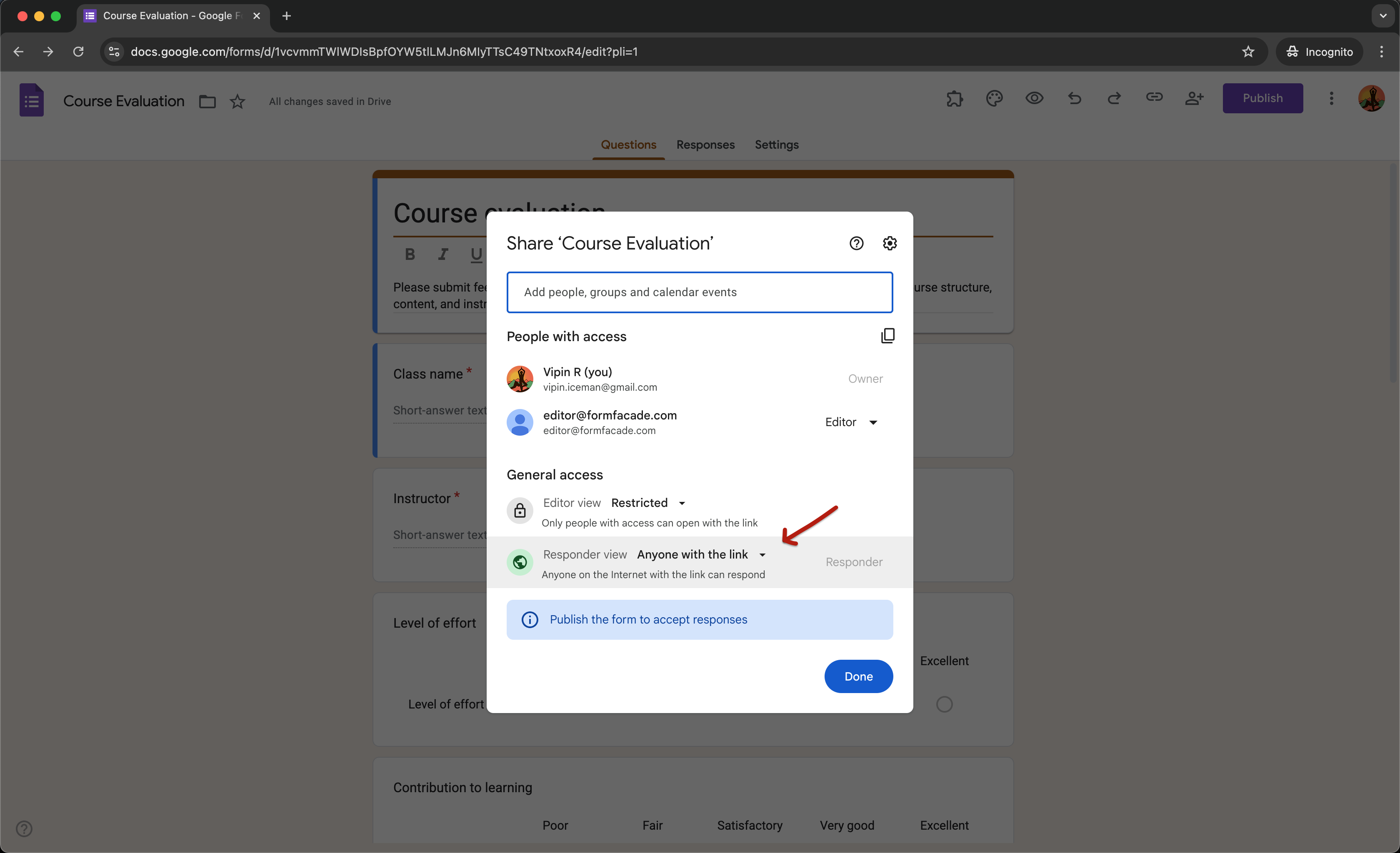
Quando pubblichi un modulo, devi renderlo pubblico selezionando "Anyone with the link" in "Responder view" per personalizzarlo con Formfacade e usarlo per raccogliere risposte.
Raccogliere gli indirizzi email
Ci sono due modi per raccogliere gli indirizzi email in Google Forms. Puoi attivare l'opzione "Collect email addresses" nelle impostazioni oppure aggiungere una domanda a risposta breve con la convalida dell'indirizzo email.
L'impostazione "Verified" dell'opzione "Collect email addresses" permette a chi crea il modulo di registrare automaticamente l'indirizzo email. Questa funzione richiede che chi risponde acceda con il proprio account per vedere e inviare il modulo. Devi impostarla su "Do not collect" o "Responder input".
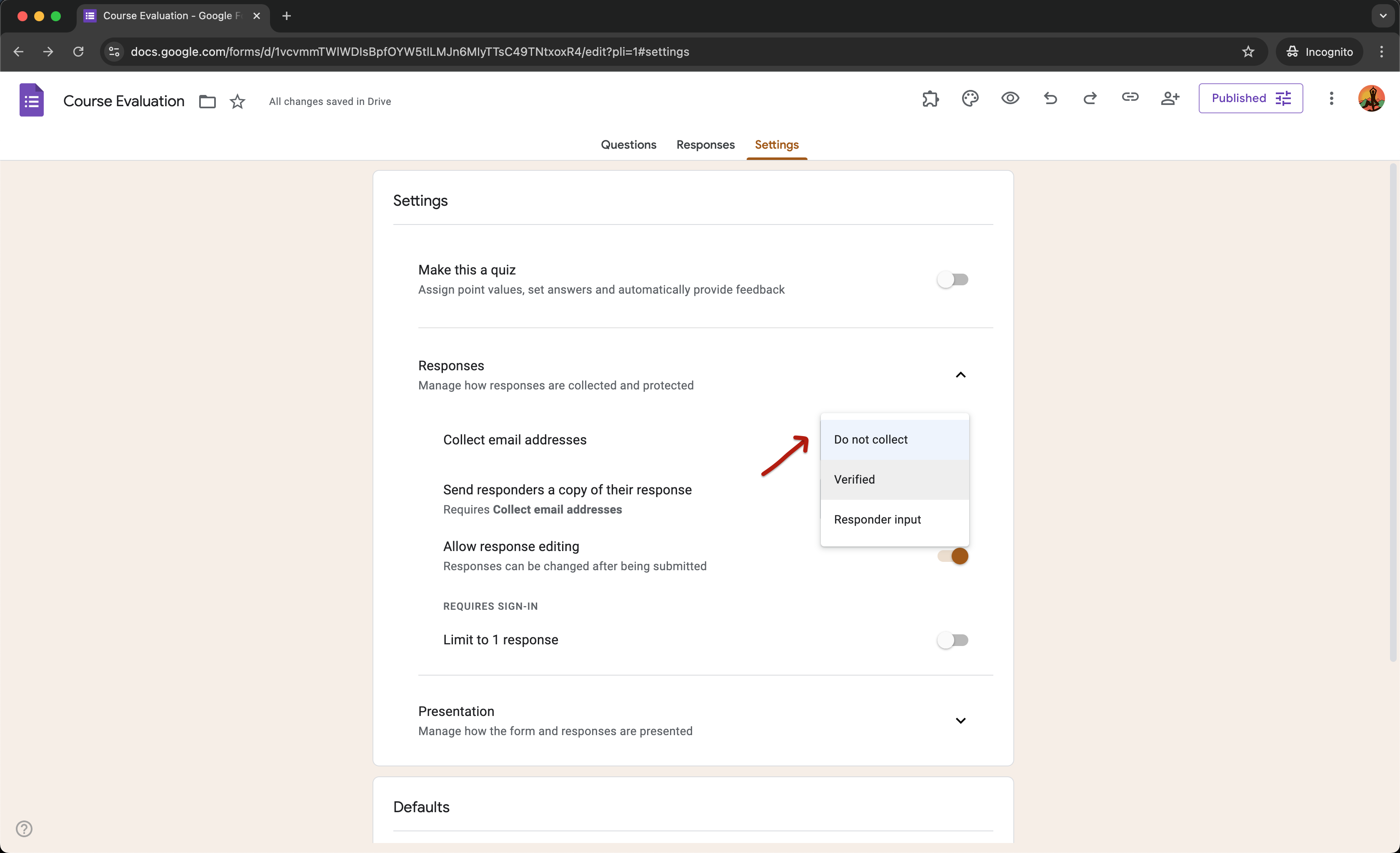
Quando attivi l'opzione "Collect email addresses", puoi scegliere di inviare un'email di conferma a chi risponde al modulo selezionando "When requested" o "Always" per l'opzione "Send responders a copy of their response". Per usare il modulo con Formfacade devi sempre disattivare questa opzione.
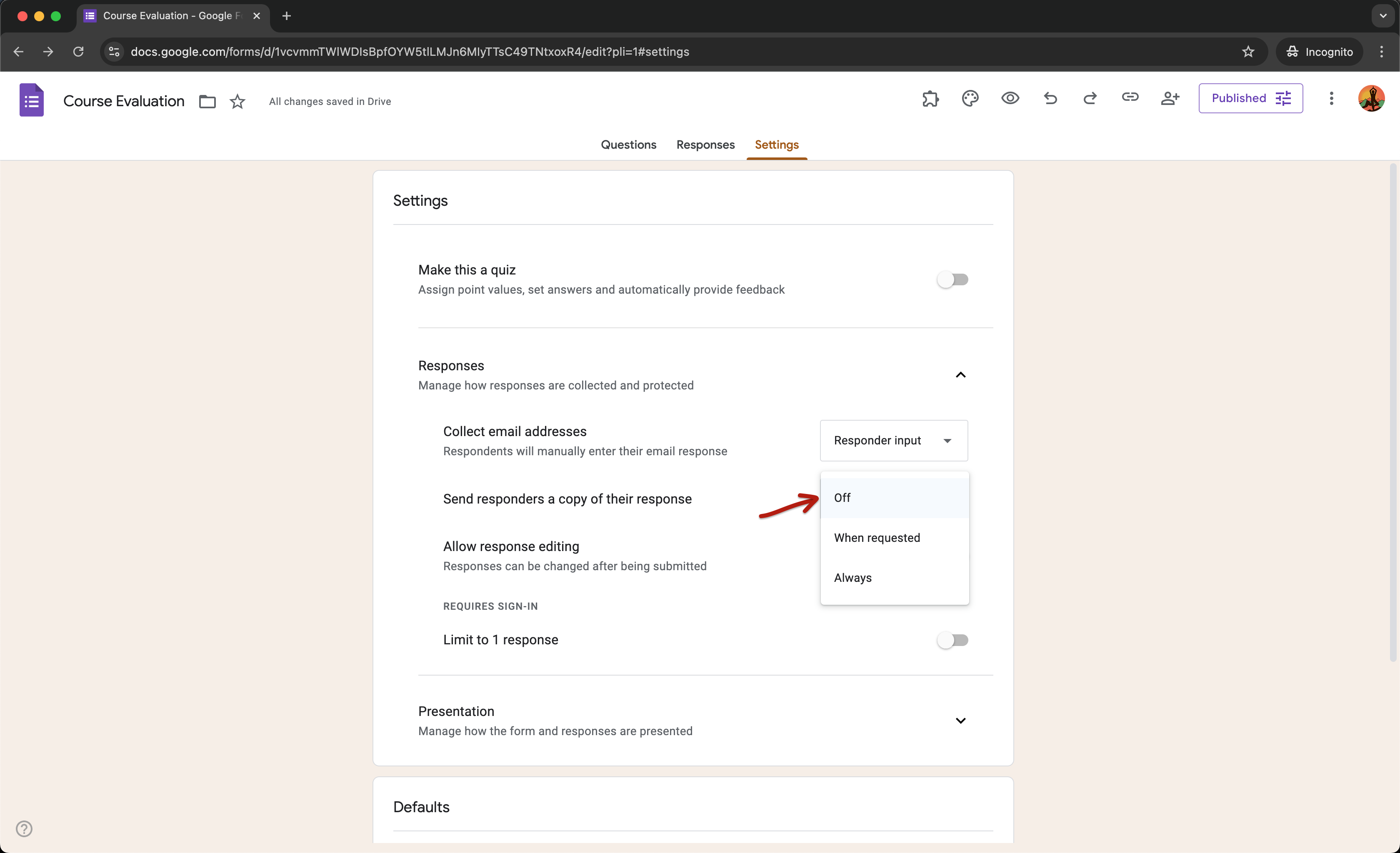
Se vuoi inviare un'email di conferma a chi risponde al modulo, puoi configurarla direttamente in Formfacade. Accedi a Formfacade > fai clic su Forms > fai clic sul modulo per aprirlo > si apre la pagina Edit > fai clic su Responses > nella pagina Responses, fai clic sull'icona con i tre puntini accanto allo stato Submitted > fai clic su Notify respondent > si apre la procedura guidata > segui le indicazioni per completare la configurazione.
Raccogli file
Puoi aggiungere una domanda di caricamento file in Google Forms per raccogliere file da chi risponde. Per caricare i file e inviare il modulo, chi risponde deve accedere con il proprio account Google. Il modulo non sarà visibile pubblicamente.
Se vuoi raccogliere file, puoi usare il componente aggiuntivo Formfacade - File upload per trasformare la domanda di caricamento file di Google Forms in un normale caricamento file HTML, così i tuoi utenti possono caricare file senza accedere. Per maggiori dettagli, leggi questo articolo di assistenza.
Ultimo aggiornamento: