Formulario no visible públicamente. ¿Cómo lo soluciono?
Formfacade solo admite formularios públicos. Debes desactivar las funciones de Google Forms que exigen iniciar sesión para usar tu formulario con Formfacade. Se mostrará el mensaje de advertencia "Form is not publicly visible" si:
- El formulario no está publicado
- El acceso para responder está limitado a personas específicas
- La opción "Collect email addresses" está configurada en "Verified"
- La opción "Send responders a copy of their response" está configurada en "Always"
- El formulario tiene una pregunta de carga de archivos
Publicar el formulario
Google Forms presentó la función "Publicar", que reemplaza al antiguo botón "Enviar", en diciembre de 2024. Ahora los formularios deben publicarse antes de poder recibir respuestas.
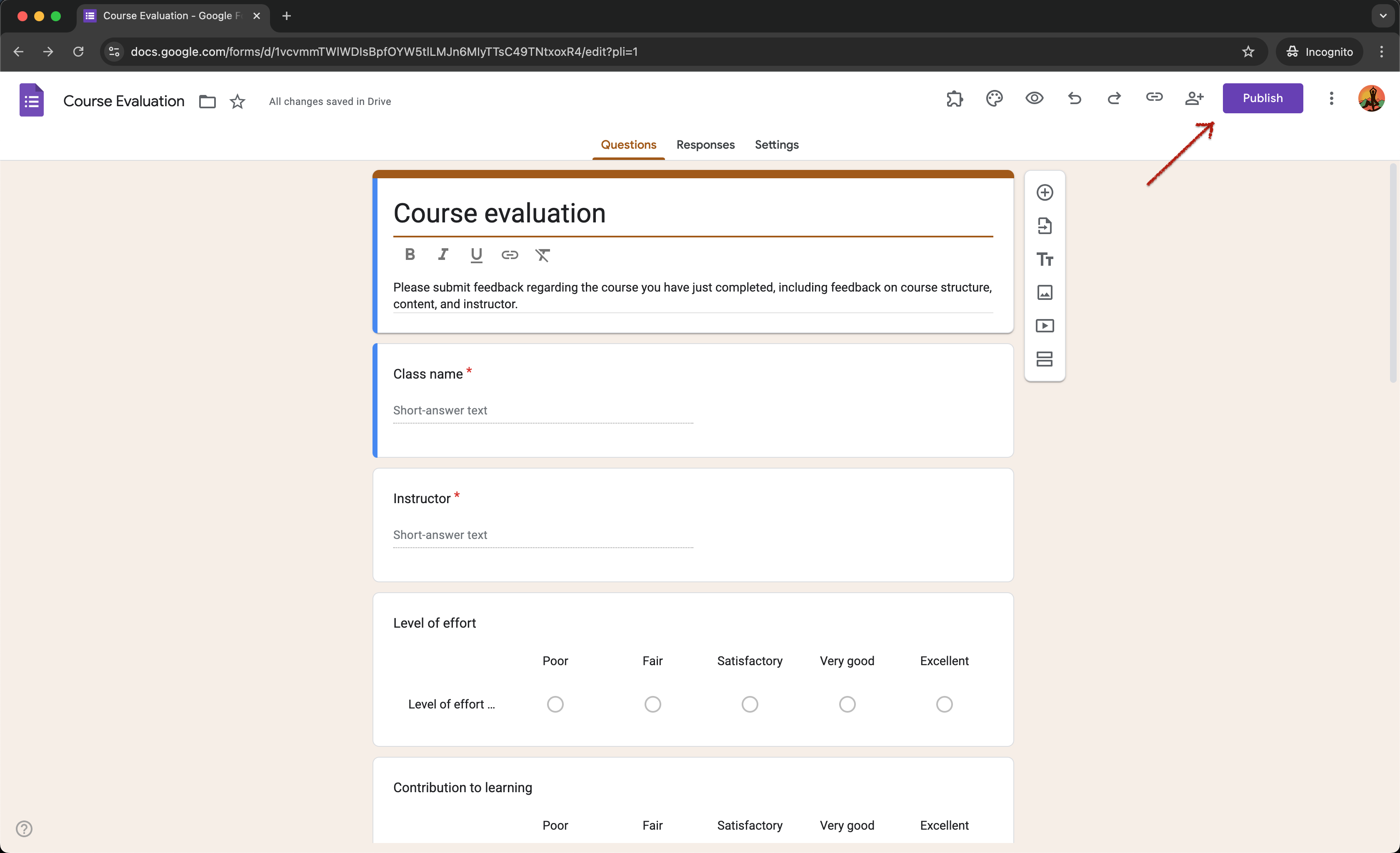
Esta nueva función da a los creadores de formularios un control más preciso sobre quién puede responder, mediante la configuración para compartir. Con el botón "Publicar", los usuarios pueden ajustar la configuración de las personas que responden, por ejemplo hacer público el formulario, limitar el acceso a un dominio o indicar qué personas pueden responder.
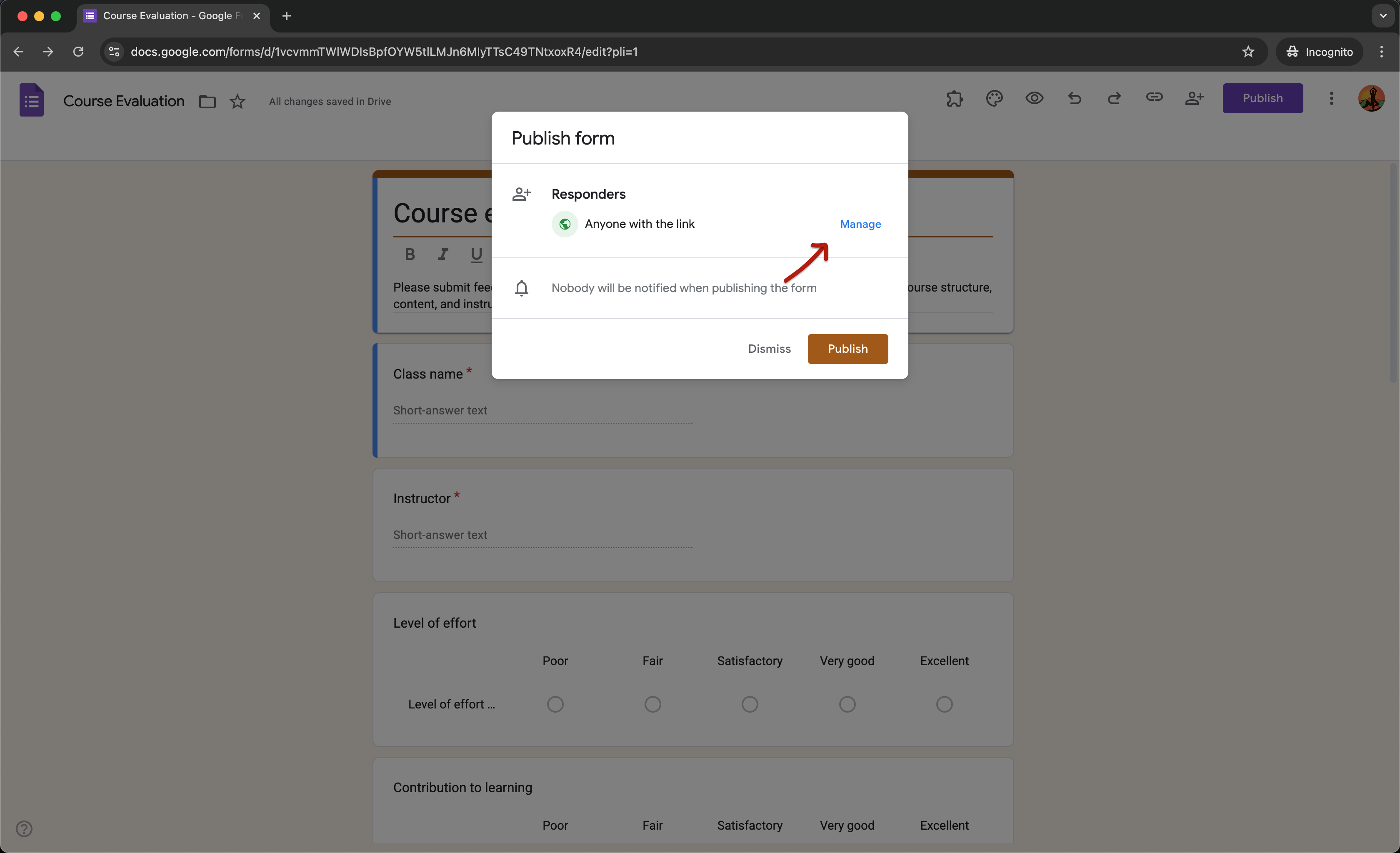
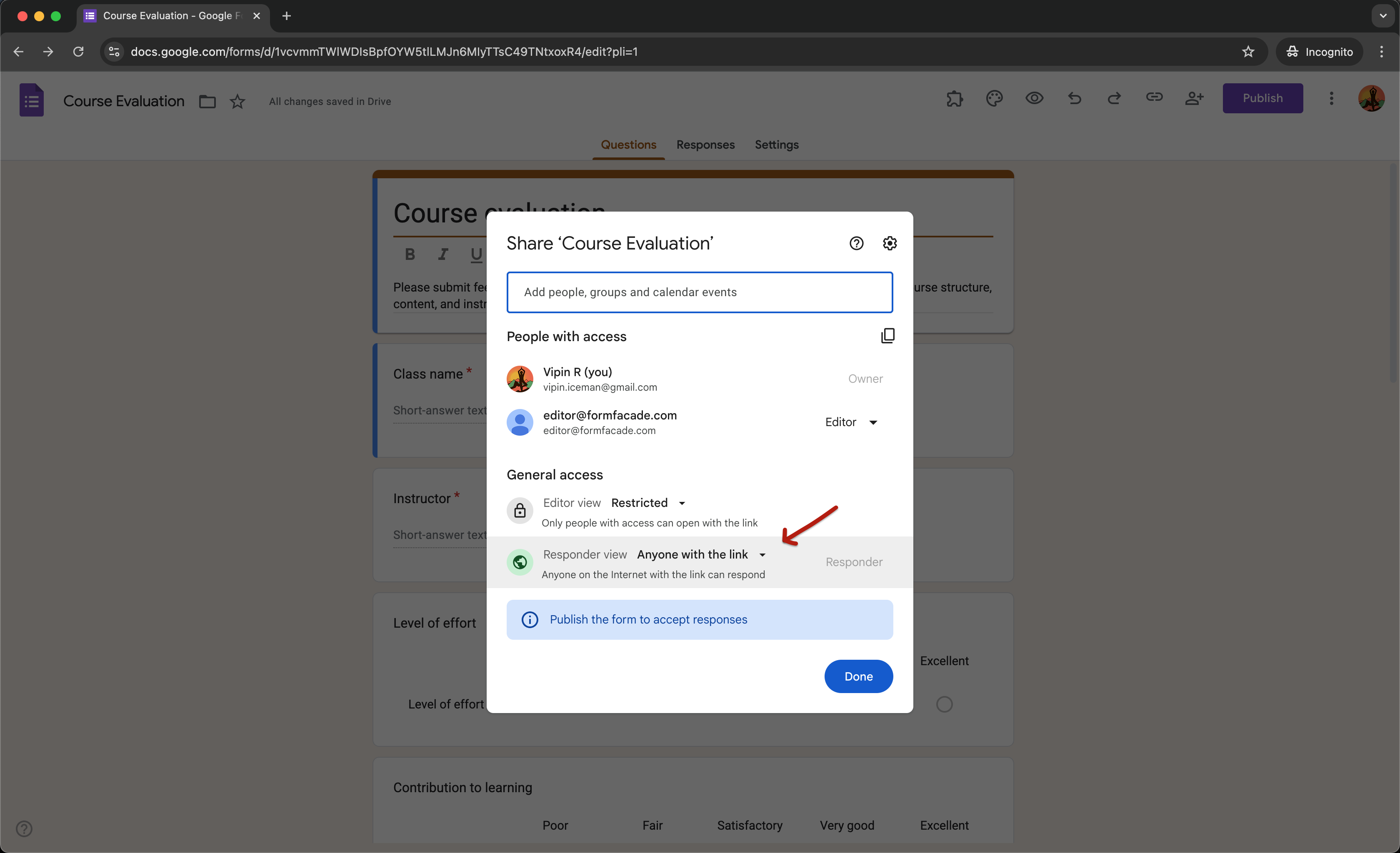
Cuando publicas un formulario, debes hacerlo público eligiendo "Anyone with the link" en "Responder view" para personalizar el formulario con Formfacade y usarlo para recibir respuestas.
Recopilar direcciones de correo
Hay dos formas de recopilar direcciones de correo en Google Forms. Puedes activar la opción "Collect email addresses" en Configuración o agregar una pregunta de respuesta corta con validación de respuesta de dirección de correo.
La configuración "Verified" de la opción "Collect email addresses" permite a los creadores registrar automáticamente la dirección de correo. Esta función obliga a las personas que responden a iniciar sesión para ver y enviar el formulario. Debes configurarla en "Do not collect" o en "Responder input".
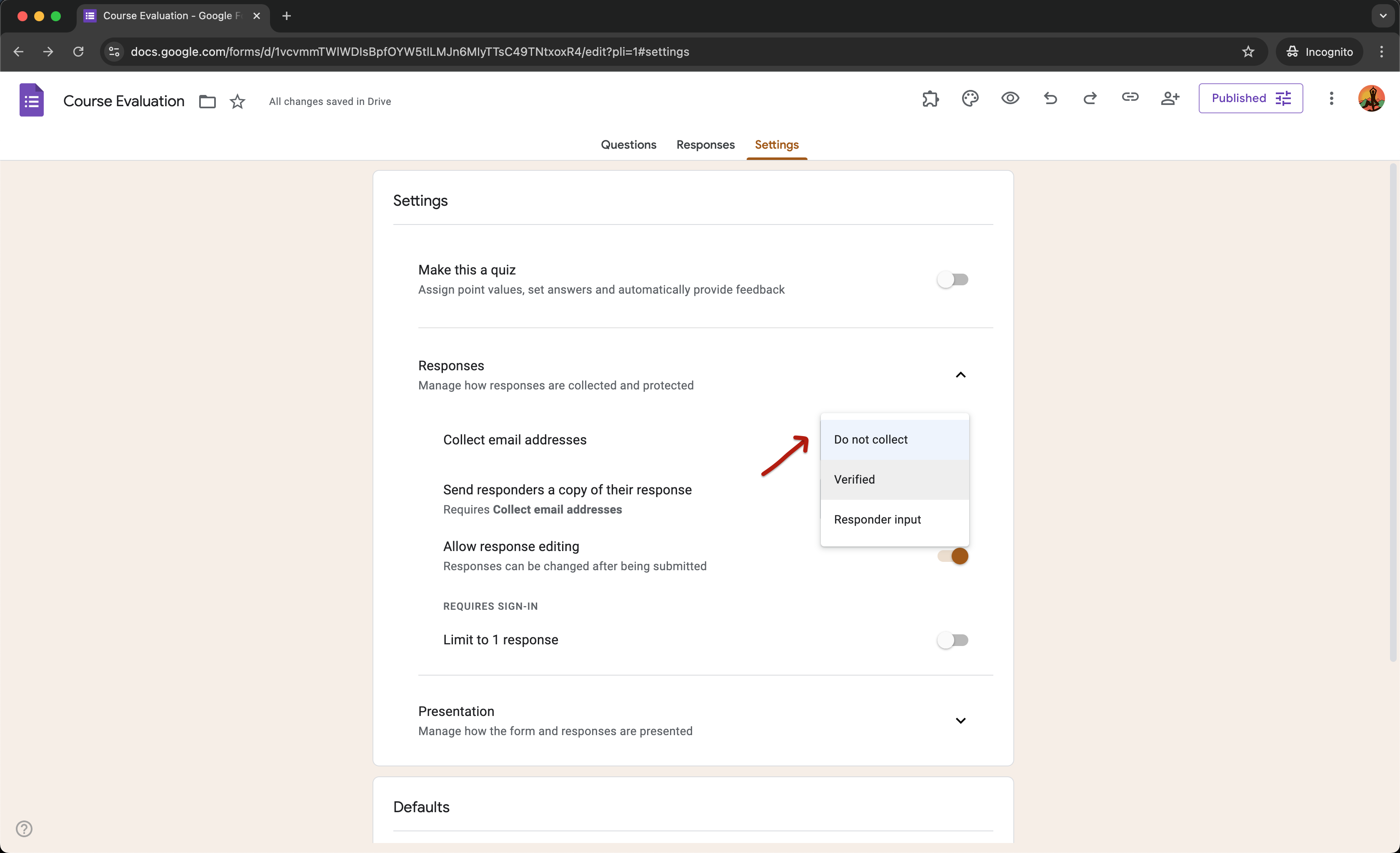
Cuando activas la opción "Collect email addresses", puedes enviar un correo de confirmación a las personas que responden eligiendo "When requested" o "Always" en la opción "Send responders a copy of their response". Siempre debes desactivar esta opción para usar el formulario con Formfacade.
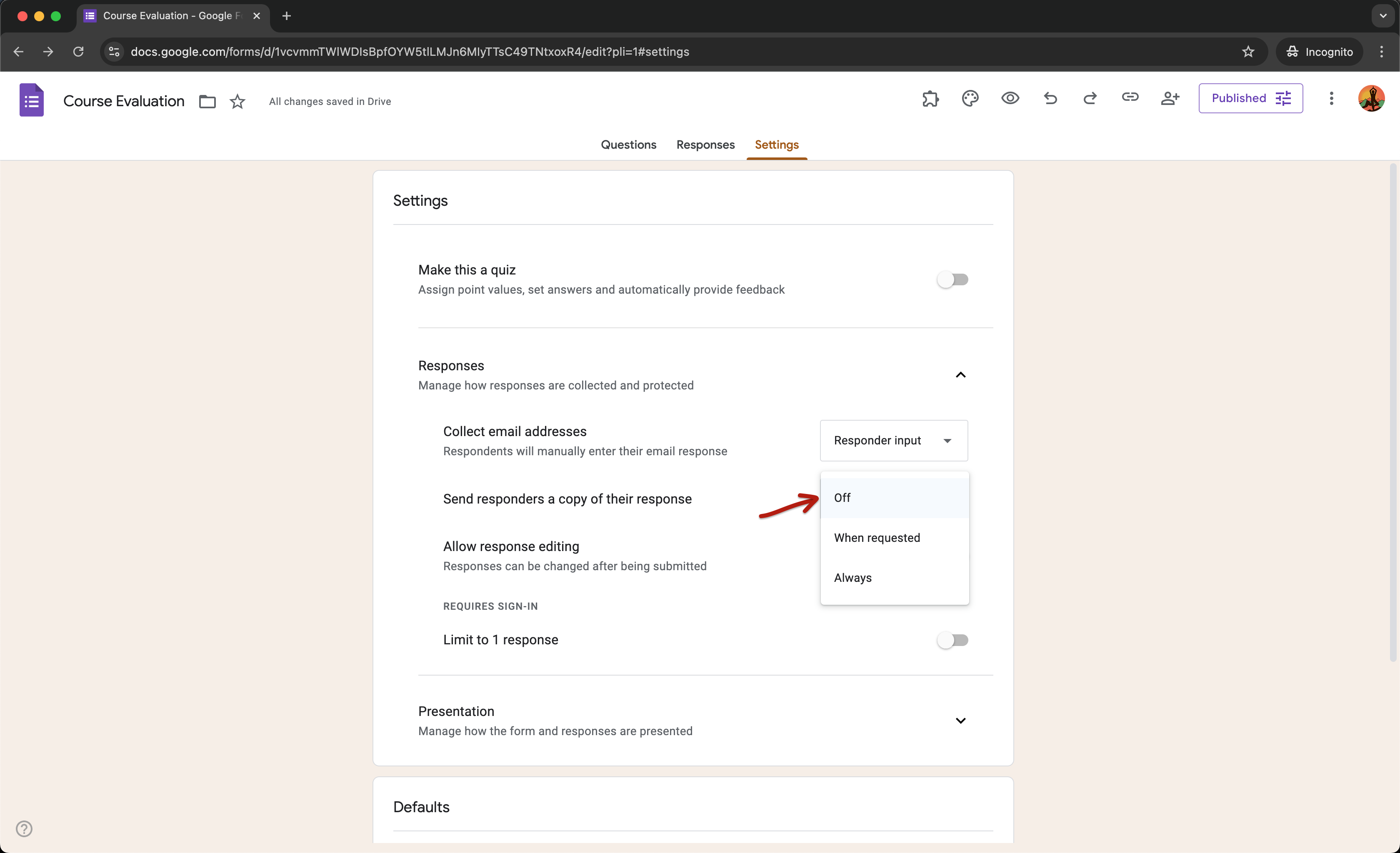
Si quieres enviar un correo de confirmación a las personas que responden, puedes configurarlo directamente en Formfacade. Inicia sesión en Formfacade > haz clic en Forms > haz clic en el formulario para abrirlo > se mostrará la página Edit > haz clic en Responses > en la página Responses, haz clic en el ícono de tres puntos junto al estado Submitted > haz clic en Notify respondent > se mostrará un asistente de configuración > sigue las indicaciones para completar la configuración.
Recopila archivos
Puedes agregar una pregunta de carga de archivos en Google Forms para recibir archivos de las personas que responden. Para subir archivos y enviar el formulario, deben iniciar sesión con su cuenta de Google. El formulario no será visible públicamente.
Si quieres recibir archivos, puedes usar el complemento Formfacade - File upload para convertir la pregunta de carga de archivos de Google Forms en un campo estándar de carga de archivos HTML, para que tus usuarios suban archivos sin iniciar sesión. Consulta este artículo de ayuda para más detalles.
Última actualización: