El formulario de Formfacade redirige a la página de Google Forms al enviar. ¿Cómo lo soluciono?
"Quitar el requisito de iniciar sesión en Google."- Google Docs Editors Community
121 personas han preguntado en el foro de Google cómo evitar que un formulario de su sitio web pida a los visitantes iniciar sesión en Google. En un formulario de Formfacade, dos ajustes de Google Forms mandan a las personas a otro lado al enviar. Con Limit to 1 response activado, llegan a la página de Google Forms y se les pide iniciar sesión. Con Send responders a copy of their response en Always, llegan a la página de Google con "There was a problem submitting your response." En ambos casos tu formulario parece roto. Para solucionarlo, desactiva los dos ajustes en tu formulario de Google Forms y envía los comprobantes desde Formfacade.
¿Cómo abrir tu formulario en Google Forms?
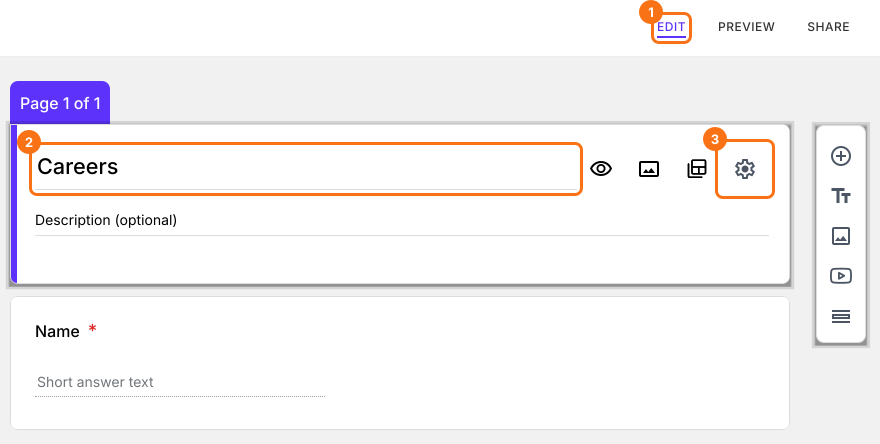
- Abre tu formulario en Formfacade y haz clic en la pestaña "Edit"
- Haz clic en el título del formulario
- Haz clic en el ícono ⚙️ de la tarjeta de título
- Haz clic en la pestaña Advanced
- Haz clic en Launch junto a "Edit this form with Google Forms"
Redirige a la página de Google Forms con el mensaje "There was a problem submitting your response."
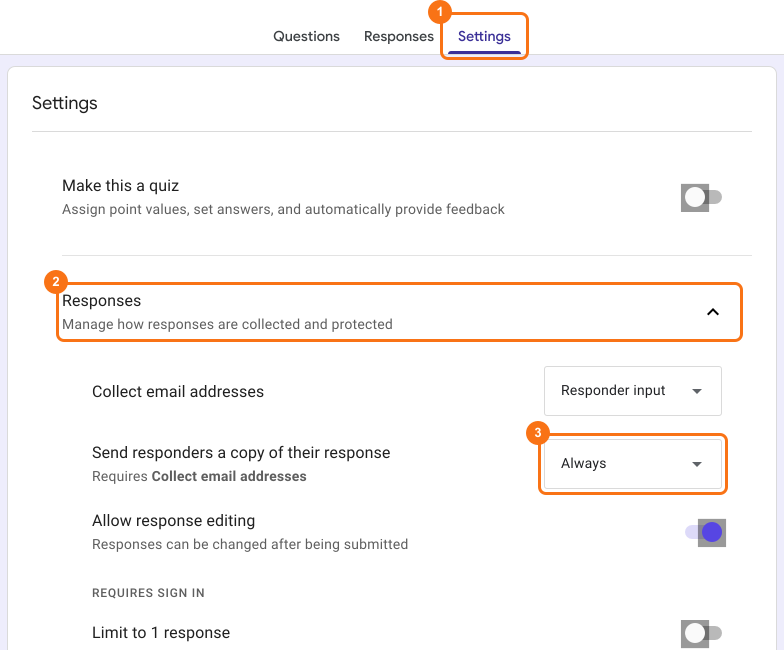
Si activaste "Send responders a copy of their response" para todos los envíos del formulario (Always), el formulario de Formfacade redirige a la página de Google Forms con el mensaje de error "There was a problem submitting your response. Try again."
Para solucionarlo, haz clic en la pestaña Configuración, haz clic en Respuestas y cambia "Send responders a copy of their response" a Off.
¿Cómo enviar comprobantes de respuesta?
Puedes enviarlos desde Formfacade. Haz clic en la pestaña "Responses", haz clic en Kanban board, haz clic en el ícono ⋮ de Submitted y haz clic en Notify respondent o Notify collaborators. Consulta los artículos de ayuda:
Redirige a la página de Google Forms con el mensaje "To fill out this form, you must be signed in."
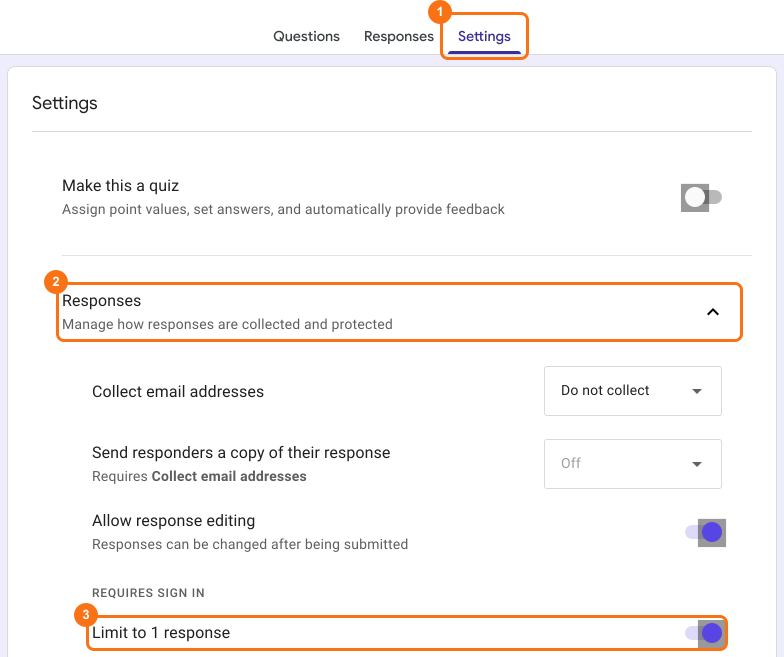
Si limitaste el formulario a 1 respuesta por usuario, el formulario de Formfacade redirige a la página de Google Forms con el mensaje "Sign in to continue. To fill out this form, you must be signed in." Si el usuario ya inició sesión con su cuenta de Gmail en su navegador, va a la página de Google Forms sin ningún mensaje.
Para solucionarlo, haz clic en la pestaña Configuración, haz clic en Respuestas y desactiva "Limit to 1 response".
Resumen
Si el formulario manda a las personas a la página de Google Forms al enviar, la causa es un ajuste de tu formulario de Google Forms. Desactivas estos dos ajustes en la pestaña Configuración de tu formulario de Google Forms y puedes enviar comprobantes de respuesta desde la pestaña Responses de Formfacade. Si tienes alguna pregunta, escribe a soporte.
Última actualización: