Las respuestas no se guardan en Google Forms. ¿Cómo lo soluciono?
"Las respuestas del formulario no se registran y las personas que respondieron tienen comprobantes de respuesta."- Google Docs Editors Community
Las personas tienen sus comprobantes de respuesta, pero tu formulario de Google Forms no muestra ninguna respuesta y 37 personas han preguntado en el foro de Google cómo puede pasar eso. Cuando tu formulario está en tu sitio web con Formfacade, casi siempre la causa es un ajuste. Cada respuesta queda registrada en Formfacade, pero llega a tu formulario de Google Forms y a la hoja vinculada a él, solo con Submit to Google Forms activado. Hasta que lo descubres, quizás pidas a las personas que llenen el formulario otra vez o verifiques con cada una a mano. Para solucionarlo, activa Submit to Google Forms en Responses y envía las respuestas que faltan desde el Kanban board.
1. Activa Submit to Google Forms
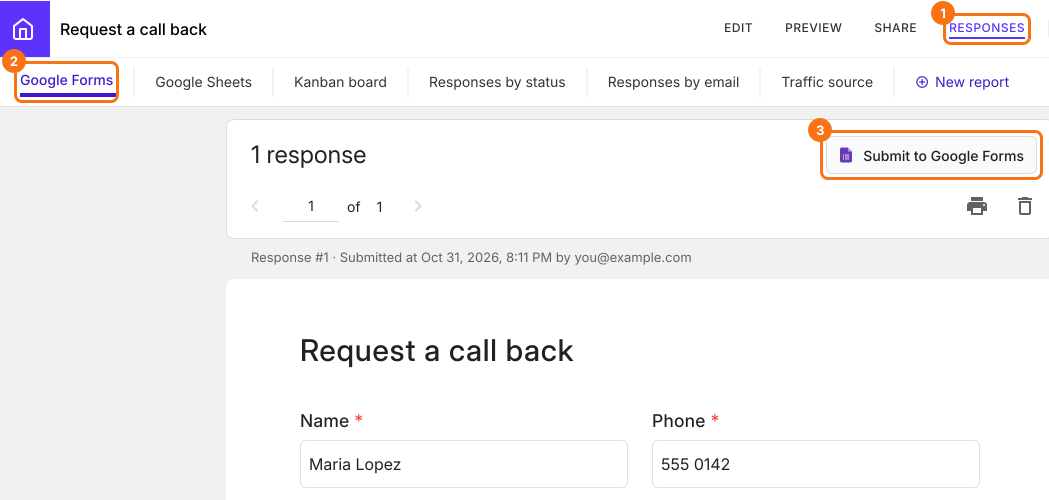
Abre tu formulario en Formfacade y haz clic en RESPONSES, luego en Google Forms. Aquí está cada respuesta que llegó desde tu página, incluso si no llegó a tu formulario de Google Forms. Si ves el botón Submit to Google Forms, las respuestas de tu página no se están enviando a tu formulario de Google Forms. Haz clic en él y luego en Proceed. Ahora cada respuesta nueva también llega a tu formulario de Google Forms.
2. Abre el formulario de Google Forms que recibe tus respuestas
Ahora el botón dice View in Google Forms. Haz clic en él para abrir el formulario que recibe tus respuestas. Si importaste tu formulario, esta es la copia de Formfacade de tu formulario. Tus respuestas van a la copia y tu formulario original queda vacío. Para usar una hoja de cálculo, vincúlala a esta copia.

3. Encuentra las respuestas que no se enviaron
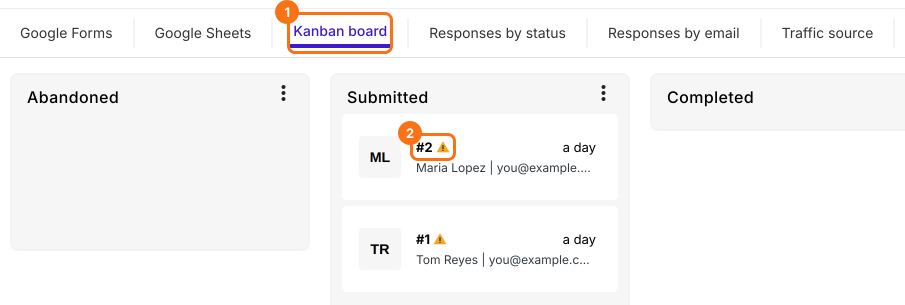
Proceed solo cubre las respuestas nuevas. Haz clic en Kanban board. Una respuesta que no está en tu formulario de Google Forms tiene una señal de advertencia junto a su número. Si más adelante Google Forms rechaza una respuesta, por ejemplo porque el formulario está cerrado o una pregunta obligatoria no tiene respuesta, ves la misma señal y recibes un correo que dice Google Forms submit failed.
4. Envía una respuesta a tu formulario de Google Forms
Haz clic en la respuesta. En Additional Details, la fila Google Forms dice Not submitted. Haz clic en el ícono que está al lado. Cuando la respuesta llega a tu formulario de Google Forms, la fila dice Submitted. Las respuestas de antes del 21 de marzo de 2025 no muestran la señal ni el ícono.

5. Revisa si tu formulario de Google Forms pide a las personas que inicien sesión
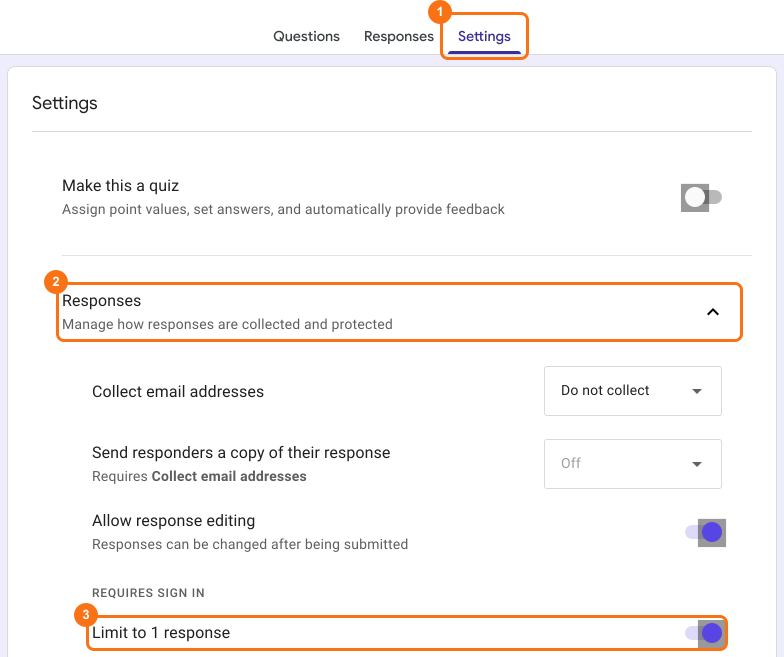
Si tu formulario de Google Forms pide a las personas que inicien sesión, por ejemplo con Limit to 1 response activado, Formfacade no puede enviar la respuesta por ellas. Tienen que enviarla en la propia página de Google Forms. Desactiva ese ajuste en tu formulario de Google Forms. Mira cómo.
Resumen
Si trabajas con las respuestas de tu formulario de Google Forms, un formulario vacío parece que perdió respuestas y pedir a las personas que lo llenen otra vez te cuesta tiempo. Con Formfacade, cada respuesta queda registrada en Formfacade. Activa Submit to Google Forms para que las respuestas nuevas lleguen a tu formulario de Google Forms y envía las que faltaron desde el Kanban board. Si tienes alguna pregunta, escribe a soporte.
Última actualización: