¿Cómo sincronizar las respuestas de Google Forms con Google Sheets?

"¿Se agregan las respuestas nuevas si la hoja vinculada está abierta?"- Google Docs Editors Community

Trabajas desde una hoja de Google Sheets, así que cada respuesta nueva tiene que llegar ahí mientras la hoja está abierta y una descarga queda desactualizada con la siguiente respuesta. Google Forms vincula una hoja de cálculo desde su pestaña Respuestas, una nueva o una que ya tienes y agrega las respuestas nuevas como filas a medida que llegan. Si tu formulario está en tu sitio web con Formfacade, primero activa Submit to Google Forms y luego vincula la hoja de cálculo en Google Forms. El Link to Sheets propio de Formfacade crea una hoja nueva con un clic, pero solo trae las respuestas nuevas cuando haces clic en Sync to Sheets.

Aquí tienes dos formas de enviar tus respuestas a Google Sheets y dónde se queda corta cada una.

Sincronizar respuestas automáticamente desde Google Forms

Puedes crear una hoja de cálculo nueva para las respuestas en Google Sheets o elegir una hoja de cálculo existente en Google Sheets para guardar las respuestas. Una vez que vinculas tu formulario de Google con una hoja de cálculo, las respuestas nuevas se sincronizan automáticamente.
  • Abre tu formulario en Formfacade, haz clic en la pestaña "Responses" y haz clic en Google Forms
  • Haz clic en Submit to Google Forms y haz clic en Proceed, para que las respuestas lleguen a Google Forms
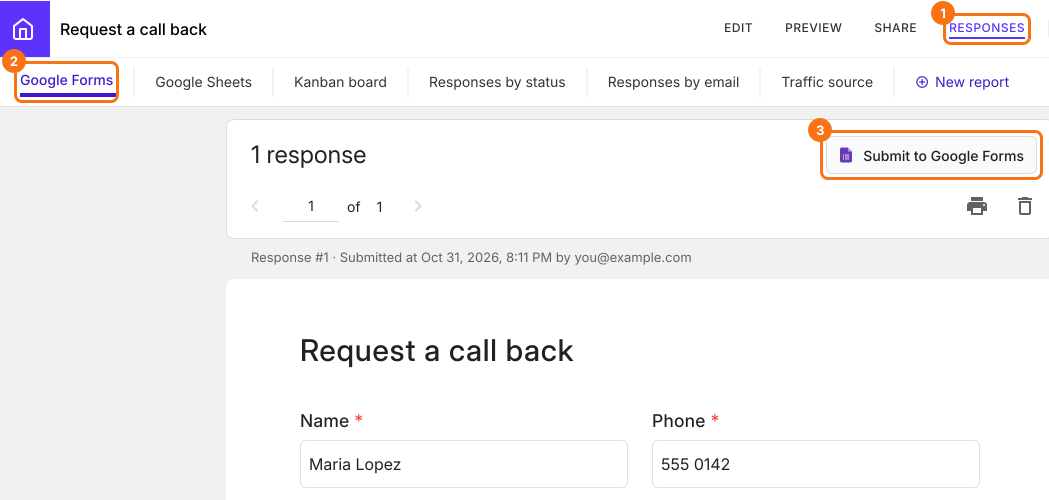
La pantalla Responses de Formfacade mostrando una respuesta de Maria Lopez, con Responses, Google Forms y el botón Submit to Google Forms marcados
  • Haz clic en View in Google Forms. Las respuestas de tu formulario se abren en Google Forms

La pantalla Responses de Formfacade para un formulario Request a call back, con Responses, Google Forms y el botón View in Google Forms marcados
Si importaste tu formulario, esta es la copia de Formfacade, no tu formulario original, así que vincula la hoja de cálculo aquí.
  • Haz clic en Link to Sheets
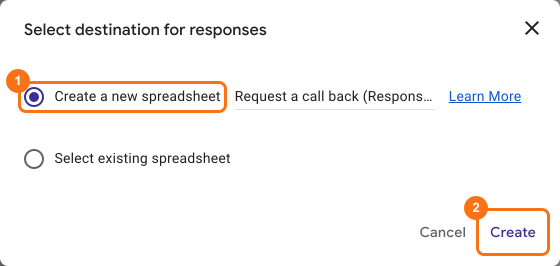
  • Selecciona Create a new spreadsheet
  • Haz clic en Crear
La pestaña Responses de un formulario de Google con 4 respuestas, con Responses y el botón Link to Sheets marcados El cuadro Select destination for responses de Google con Create a new spreadsheet elegido, con el nombre Request a call back (Responses) y el botón Create marcado
Para usar tu hoja de cálculo existente:
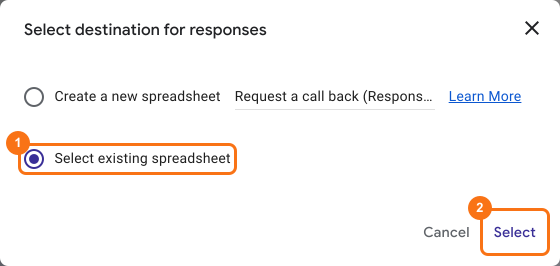
  • Haz clic en "Select existing spreadsheet"
  • Haz clic en Seleccionar
  • Haz clic en la hoja de cálculo donde quieres sincronizar las respuestas
  • Haz clic en Seleccionar
El cuadro Select destination for responses de Google con Select existing spreadsheet elegido, con esa opción y el botón Select marcados

Ver tus respuestas en Google Sheets

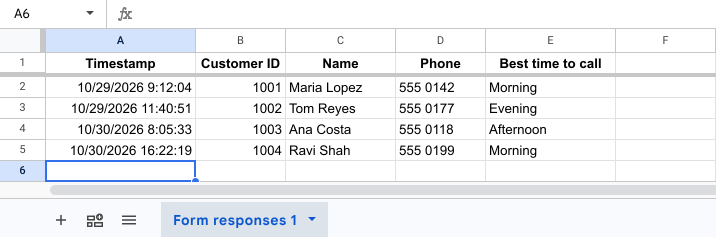
Cada pregunta tiene su propia columna en la hoja de cálculo, incluidas las que rellenaste previamente, así que puedes ordenar por una columna como Best time to call. Si rellenaste previamente una pregunta como Customer ID, su columna muestra quién envió cada respuesta. Las respuestas nuevas se agregan como filas nuevas, incluso mientras la hoja de cálculo está abierta.
Una hoja de Google Sheets con las columnas Timestamp, Customer ID, Name, Phone y Best time to call y cuatro respuestas

Sincronizar respuestas desde Formfacade

  • Abre tu formulario en Formfacade y haz clic en la pestaña "Responses"

Las pestañas Edit, Preview, Share y Responses, con Responses marcado
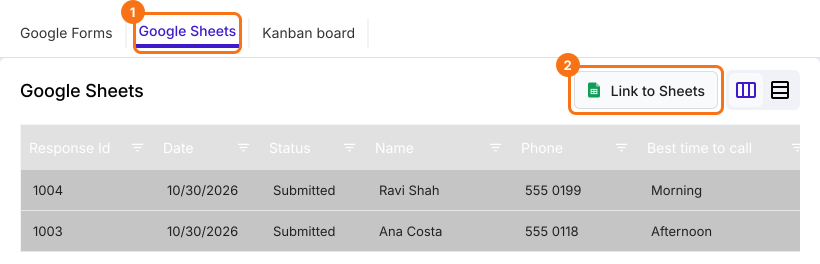
  • Haz clic en Google Sheets
  • Haz clic en Link to Sheets
La pestaña Google Sheets en Responses con las columnas Response Id, Date, Status, Name, Phone y Best time to call y dos respuestas, con la pestaña Google Sheets y el botón Link to Sheets marcados
  • Haz clic en Proceed en "Sync all responses to sheets"
  • Cuando tus respuestas se hayan sincronizado, haz clic en View sheets para abrir tu hoja de Google Sheets
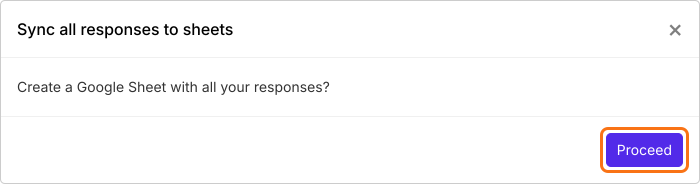
La ventana Sync all responses to sheets que pregunta Create a Google Sheet with all your responses?, con Proceed marcado
Esto siempre crea una hoja de Google Sheets nueva, con el nombre del título de tu formulario. Para usar tu hoja de cálculo existente, vincúlala en Google Forms como se muestra abajo.
Dónde se queda corto: el botón ahora dice Sync to Sheets y esta hoja no se actualiza sola. Una respuesta nueva llega a ella solo cuando haces clic en Sync to Sheets.
La pestaña Google Sheets en Responses, con el botón Sync to Sheets marcado

Resumen

Si trabajas desde una hoja de Google Sheets, cada respuesta nueva tiene que llegar ahí mientras trabajas y las descargas y las copias a mano se quedan atrás. Con Formfacade, activas Submit to Google Forms y vinculas la hoja de cálculo en Google Forms y las respuestas nuevas se agregan como filas solas. El Link to Sheets propio de Formfacade necesita un clic en Sync to Sheets para las nuevas. Crea tu formulario y sigue los pasos de arriba. Si tienes alguna pregunta, escribe a soporte.

Última actualización: