如何將 Google Forms 回應同步到 Google Sheets?
"連結的試算表開著時,新回應會被加進去嗎?"- Google Docs Editors Community
您的工作都在 Google Sheets 試算表上進行,所以每筆新回應都必須在試算表開著時就送到那裡,而下載的檔案到下一個回答進來時就已過時。Google Forms 從 Responses 分頁連結試算表,可以是新的,也可以是您現有的,並在新回應進來時逐筆加為資料列。如果您的表單透過 Formfacade 放在網站上,請先開啟 Submit to Google Forms,再在 Google Forms 中連結試算表。Formfacade 自己的 Link to Sheets 一鍵就能建立新試算表,但只有在您點選 Sync to Sheets 時才會帶入新回應。
以下是將回應送到 Google Sheets 的兩種方式,以及各自的不足之處。
從 Google Forms 自動同步回應
您可以在 Google Sheets 為回應建立新的試算表,或從 Google Sheets 中現有的試算表選擇一份來儲存回應。將 Google Forms 表單連結到試算表後,新回應就會自動同步。
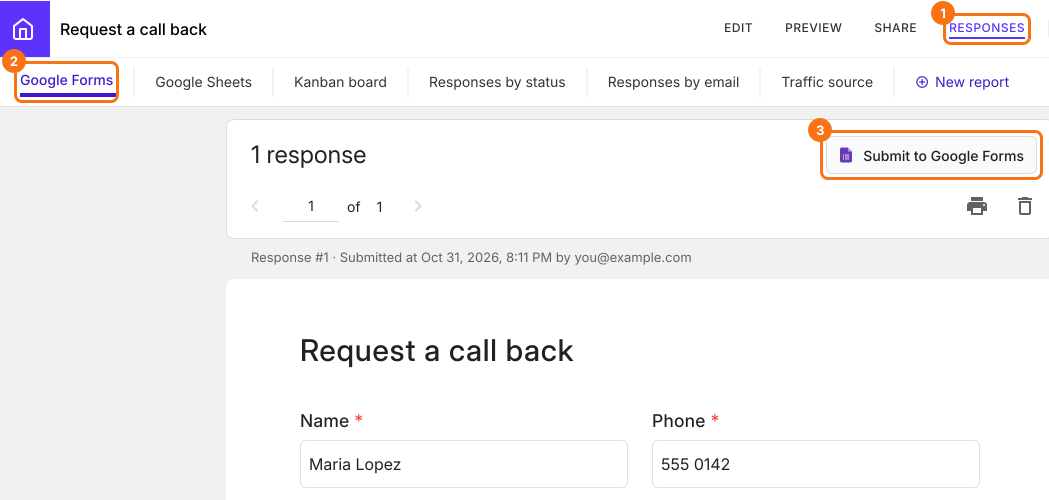
- 在 Formfacade 開啟您的表單,點選「Responses」分頁,再點選 Google Forms
- 點選 Submit to Google Forms,再點選 Proceed,讓回應送到 Google Forms
- 點選 View in Google Forms。您表單的回應會在 Google Forms 中開啟

如果您是匯入表單,這裡是 Formfacade 中的表單副本,而不是原始表單,所以請在這裡連結試算表。
- 點選 Link to Sheets
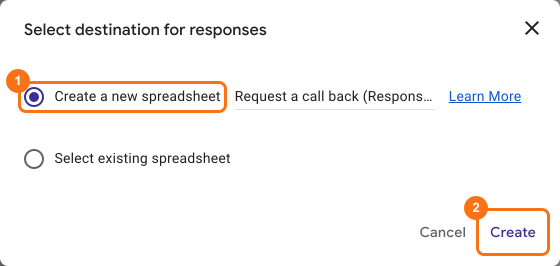
- 選取 Create a new spreadsheet
- 點選 Create

若要使用現有的試算表:
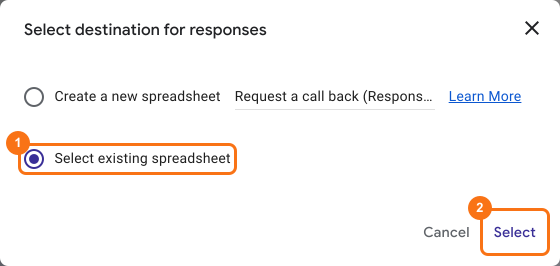
- 點選「Select existing spreadsheet」
- 點選 Select
- 點選您要同步回應的試算表
- 點選 Select
在 Google Sheets 查看您的回應
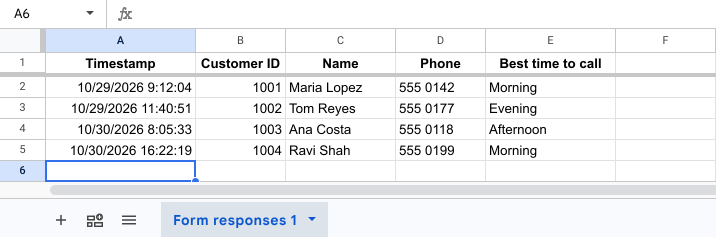
每個問題在試算表中都有自己的一欄,包括您預先填寫的問題,所以您可以依 Best time to call 這樣的欄位排序。如果您預先填寫了 Customer ID 之類的問題,該欄就會顯示每筆回應是誰送出的。新回應會以新資料列加入,即使試算表正開著也一樣。
從 Formfacade 同步回應
- 在 Formfacade 中開啟您的表單,點選「Responses」分頁

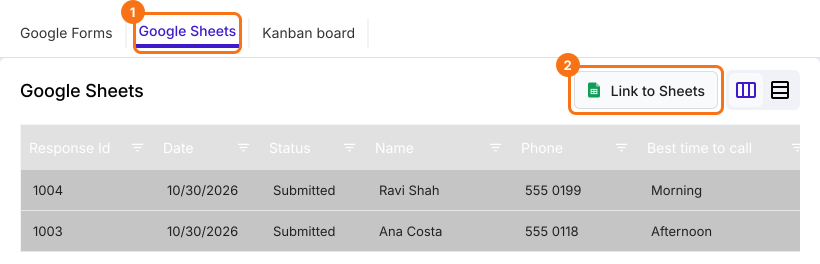
- 點選 Google Sheets
- 點選 Link to Sheets
- 在「Sync all responses to sheets」上點選 Proceed
- 回應同步完成後,點選 View sheets 開啟您的 Google Sheets 試算表
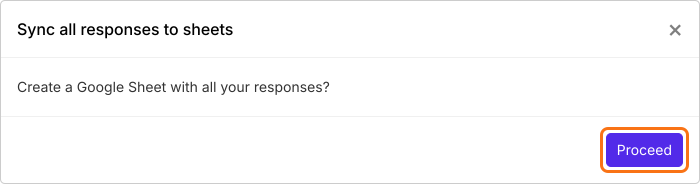
這個方式一定會建立一份新的 Google Sheets 試算表,並以表單標題命名。若要使用現有的試算表,請如下所示在 Google Forms 中連結它。
不足之處:按鈕現在顯示 Sync to Sheets,而這份試算表不會自己更新。只有在您點選 Sync to Sheets 時,新回應才會送到試算表。

摘要
最後更新: