Formulierantwoorden worden niet opgeslagen in Google Forms. Hoe los ik dit op?
"Formulierantwoorden worden niet opgeslagen, en de invullers hebben een antwoordbevestiging."- Google Docs Editors Community
Mensen hebben hun antwoordbevestiging, maar je Google-formulier toont geen antwoorden, en 37 mensen hebben op het forum van Google gevraagd hoe dat kan. Als je formulier met Formfacade op je website staat, zit er meestal één instelling achter. Elk antwoord wordt in Formfacade opgeslagen, maar het komt alleen in je Google-formulier, en de Sheet die eraan gekoppeld is, als Submit to Google Forms aanstaat. Tot je dat vindt, vraag je mensen misschien het formulier opnieuw in te vullen of check je het met iedereen apart. Om het op te lossen, zet je Submit to Google Forms aan onder Responses en verstuur je de gemiste antwoorden vanuit het Kanban-bord.
1. Zet Submit to Google Forms aan
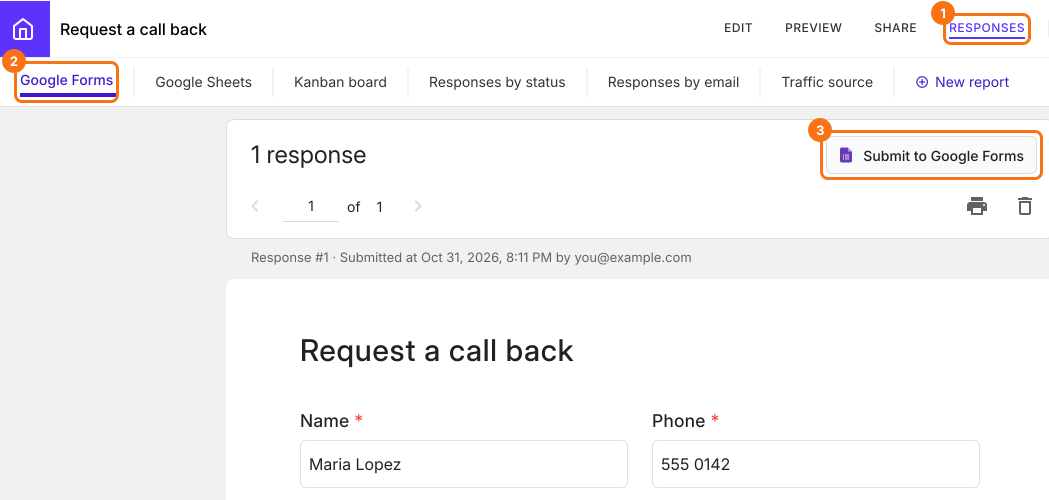
Open je formulier in Formfacade en klik op RESPONSES, dan op Google Forms. Elk antwoord van je pagina staat hier, ook als het je Google-formulier niet heeft bereikt. Zie je de knop Submit to Google Forms, dan worden antwoorden van je pagina niet naar je Google-formulier verstuurd. Klik erop en dan op Proceed. Elk nieuw antwoord gaat nu ook naar je Google-formulier.
2. Open het Google-formulier dat je antwoorden krijgt
De knop heet nu View in Google Forms. Klik erop om het formulier te openen dat je antwoorden krijgt. Als je je formulier hebt geïmporteerd, is dit de kopie van je formulier bij Formfacade. Je antwoorden gaan naar de kopie en je originele formulier blijft leeg. Wil je een Sheet gebruiken, koppel die dan aan deze kopie.

3. Zoek de antwoorden die niet zijn verstuurd
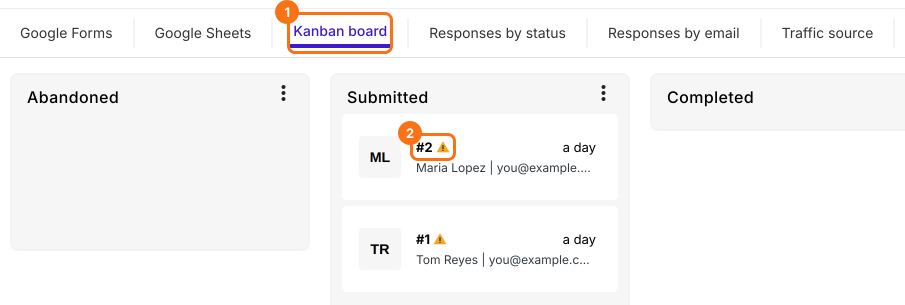
Proceed geldt alleen voor nieuwe antwoorden. Klik op Kanban board. Een antwoord dat niet in je Google-formulier staat, heeft een waarschuwingsteken naast het nummer. Weigert Google Forms later een antwoord, bijvoorbeeld omdat het formulier gesloten is of een verplichte vraag geen antwoord heeft, dan zie je hetzelfde teken en krijg je een e-mail met Google Forms submit failed.
4. Verstuur een antwoord naar je Google-formulier
Klik op het antwoord. Onder Additional Details staat in de rij Google Forms Not submitted. Klik op het pictogram ernaast. Zodra het antwoord je Google-formulier bereikt, staat er in de rij Submitted. Antwoorden van vóór 21 maart 2025 tonen het teken en het pictogram niet.

5. Controleer of je Google-formulier mensen laat inloggen
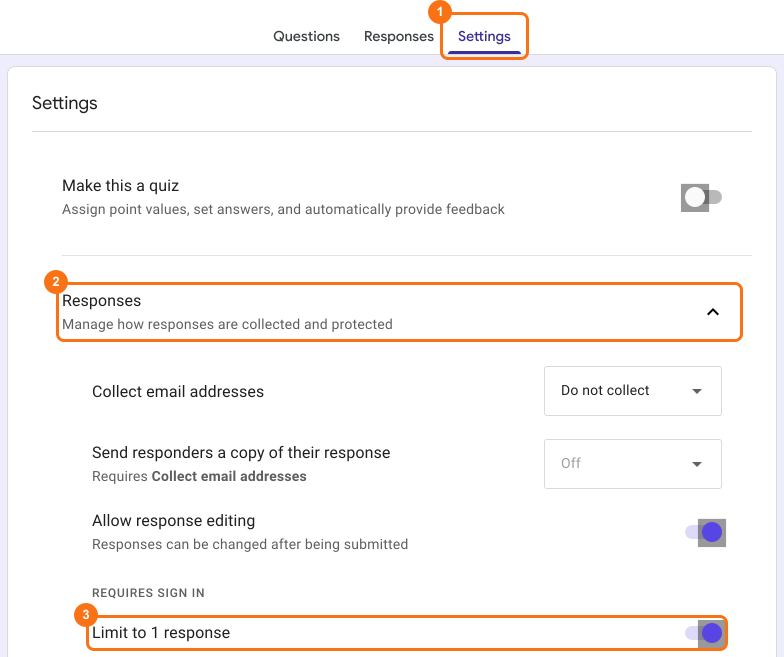
Vraagt je Google-formulier mensen om in te loggen, bijvoorbeeld omdat Limit to 1 response aanstaat, dan kan Formfacade het antwoord niet voor hen versturen. Ze moeten het verzenden op de eigen pagina van Google Forms. Zet die instelling uit in je Google-formulier. Zo doe je dat.
Samenvatting
Werk je vanuit de antwoorden in je Google-formulier, dan lijkt een leeg formulier alsof er antwoorden kwijt zijn, en mensen vragen het opnieuw in te vullen kost je tijd. Met Formfacade wordt elk antwoord in Formfacade opgeslagen. Zet Submit to Google Forms aan zodat nieuwe antwoorden je Google-formulier bereiken en verstuur de gemiste vanuit het Kanban-bord. Heb je vragen, schrijf dan naar support.
Laatst bijgewerkt: