¿Las firmas en Google Forms tienen validez legal? Cómo Formesign cumple con la ESIGN Act
"¿Un formulario o documento de Google se considera un documento con validez legal para resolver disputas de contratos?"- Quora
Si un contratista firma tu NDA con un formulario de Google y después dice "ese no fui yo", tu registro tiene que sostenerse. La ESIGN Act dice que un contrato no se puede rechazar solo por ser electrónico, pero exige intención de firmar, consentimiento, una firma vinculada al registro, un registro sin cambios, copias para todos y conservación de registros. Google Forms no tiene un campo de firma y las iniciales escritas o una casilla "Acepto" prueban muy poco. Con Formesign, puedes recopilar firmas con validez legal en Google Forms. Cualquiera que tenga una copia firmada puede comprobar después en la página de verificación de Formesign, sin cuenta, que no se cambió desde que se firmó.
A continuación, primero vemos lo que la ley espera de una firma electrónica y luego armamos un formulario de NDA que cumple cada punto. Para seguir los pasos, crea tu formulario en Google Forms e impórtalo.
Hace poco tuve que hacer firmar un acuerdo de confidencialidad (Non-Disclosure Agreement) a un contratista y Google Forms era el lugar obvio para empezar, salvo que Google Forms no tiene un campo de firma. Puedes recopilar nombres, correos, archivos y casillas de verificación, pero la persona que llena el formulario no tiene forma de firmar nada.
Las soluciones alternativas de siempre tampoco resuelven el problema. Algunos agregan una pregunta de carga de archivos y piden una foto de la firma, pero eso solo deja una imagen en una hoja de Google Sheets sin ningún documento asociado. Algunos formularios piden iniciales escritas o una casilla "Acepto", lo cual está bien para cosas informales pero prueba muy poco para un acuerdo real. También podrías exportar cada respuesta a PDF y enviarla con otra herramienta de firma electrónica, lo cual funciona, pero entonces cada acuerdo necesita trabajo manual en dos o tres herramientas diferentes. Cambiarte a un creador de formularios totalmente distinto es la otra opción y eso significa dejar Google Forms y todo lo que ya construiste ahí.
Formesign resuelve esto directamente dentro de Google Forms. Inserta un panel de firma, crea un PDF firmado para cada respuesta, guarda todo directamente en Google Drive y te da un registro de auditoría claro para verificar la integridad después. Esa capa de verificación es lo que la convierte en una firma real y no solo en un archivo de imagen. Incluso la vamos a probar más adelante editando un PDF firmado para ver si el sistema lo detecta. Empecemos.
¿Qué le da validez legal a una firma?
Antes de pasar a los pasos, una nota rápida sobre qué le da validez legal a una firma electrónica en primer lugar.
En Estados Unidos, esto lo cubre la ESIGN Act, que existe desde el año 2000. La ley dice que un contrato no se puede rechazar solo por ser electrónico, pero pone condiciones. En términos generales, la ley espera seis cosas:
Intención de firmar. El firmante tiene que hacer algo que muestre claramente que quiso firmar.
Consentimiento para hacer negocios electrónicamente.
La firma debe estar vinculada al registro mismo, no guardada en otro lugar por separado.
Integridad del registro, es decir, debes poder demostrar que el documento no se cambió después de firmarse.
Todas las personas involucradas deben recibir una copia del documento firmado.
Conservación de registros. El registro firmado tiene que guardarse y poder reproducirse después, para sacarlo de nuevo si alguna vez hay una disputa.
Si lees esto desde fuera de Estados Unidos: la misma idea se aplica a nivel estatal con la UETA, que adoptaron 49 estados más DC (Nueva York tiene su propia ley equivalente) y en la UE y el Reino Unido con el reglamento eIDAS. Los detalles cambian pero las condiciones son, en general, las mismas seis.
Estos seis puntos aparecen uno por uno durante el tutorial, así que tenlos en cuenta.
Paso 1: Crea el formulario de Google
Si ya creaste tu formulario en Google Forms, puedes usarlo tal como está. Solo copia el enlace del formulario y ve a Formesign para importarlo y agregar un campo de firma, lo que haremos en el Paso 2. También puedes empezar desde una de las plantillas de Formesign ya hechas y adaptarla a lo que necesitas.
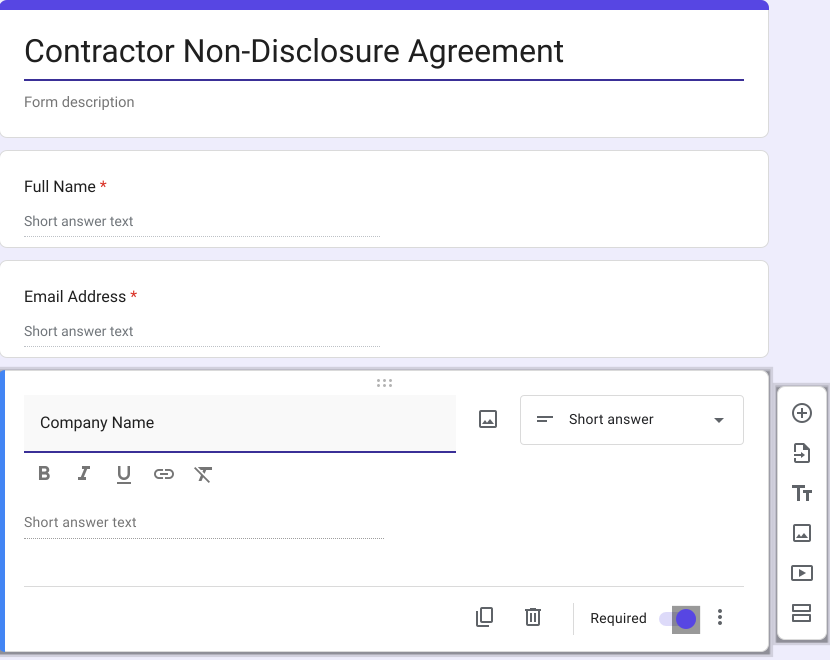
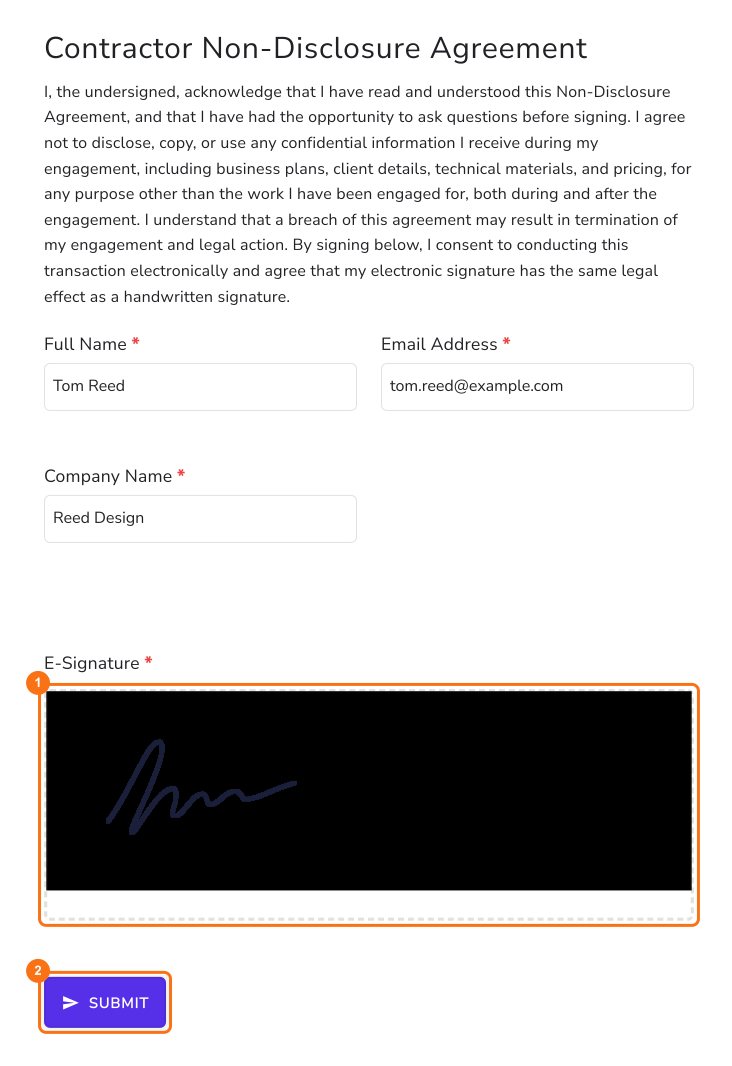
Para este ejemplo, armé un formulario sencillo de acuerdo de confidencialidad para contratistas (Contractor Non-Disclosure Agreement) con tres campos:
Nombre completo
Dirección de correo
Nombre de la empresa
Fíjate que no hay ninguna pregunta de firma en el formulario de Google. Formesign agrega el bloque de firma por ti en el siguiente paso.
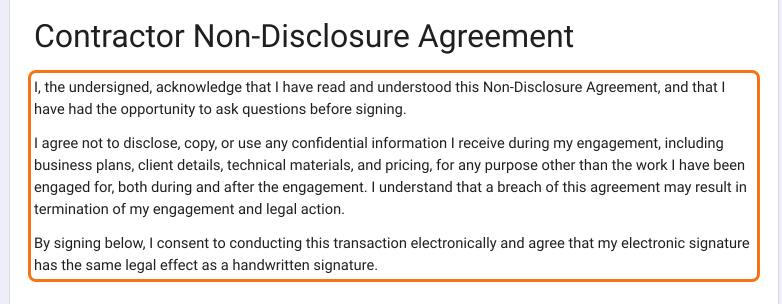
Algo más que vale la pena agregar es la declaración de aceptación. En Google Forms, pon el texto de la declaración en la descripción del formulario, justo debajo del título, para que sea lo primero que lea el firmante antes de llenar cualquier cosa. La nuestra cubre tres cosas: que el firmante leyó y entendió el acuerdo, que acepta no divulgar ni usar mal la información confidencial durante y después del trabajo y que da su consentimiento para firmar electrónicamente. Esa última línea importa por sí sola, ya que el consentimiento para hacer negocios electrónicamente es uno de los seis requisitos de nuestra lista.
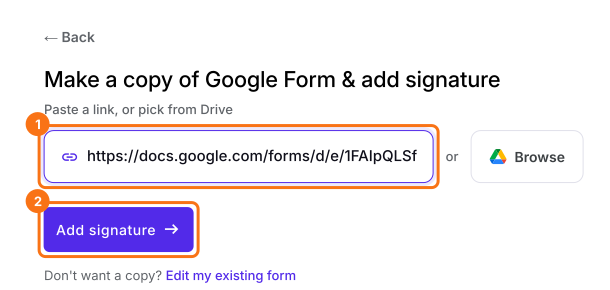
Con el formulario creado, ve a formesign.com, haz clic en Prueba gratis y pega el enlace de tu formulario de Google (o selecciónalo directamente desde Google Drive con el botón Browse). Solo asegúrate de que el formulario esté publicado primero.
Después de pegar el enlace, haz clic en Add signature. Formesign procesa el formulario y te pide elegir el tipo de firma y dónde va. Selecciona Simple signature y haz clic en Next, luego selecciona la pregunta después de la cual va y haz clic en Next y Formesign agrega el bloque de firma por ti.
Paso 3: Prueba la firma
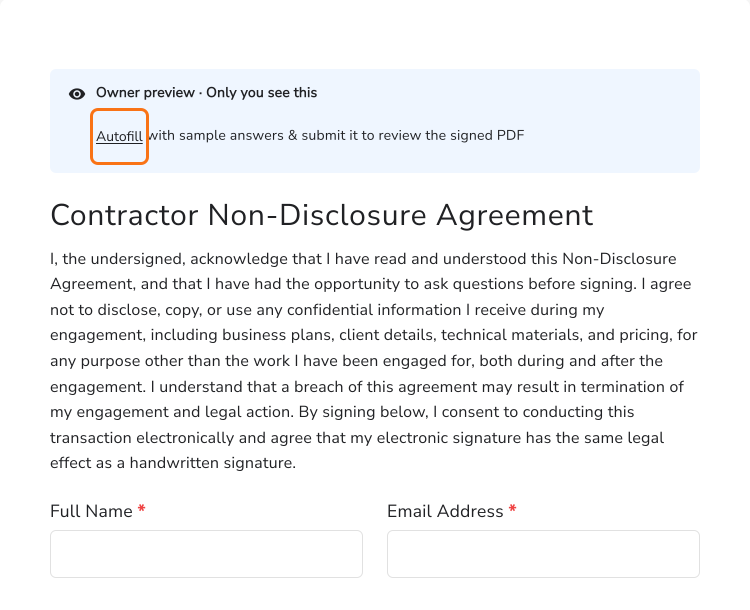
Cuando termina de procesar, ves Your signing link is ready. Haz clic en Preview signing experience y aparece una vista previa con una nota arriba que dice Autofill para que puedas probar el flujo. Autofill pone tu propio nombre y correo de Google.
Un pequeño consejo antes de probar: revisa el tema del formulario. Para documentos serios como los NDA, el tema Minimal encaja mejor. El tema colorido va mejor con formularios para captar clientes. En mi caso, al importar el formulario se puso el tema colorido por defecto, así que lo cambié a Minimal. Guardar un tema cambia el estilo de todos los formularios publicados de tu cuenta, no solo de este, así que déjalo como está si tienes otros formularios publicados.
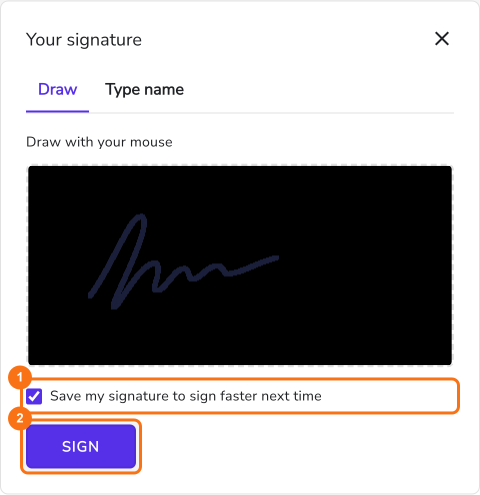
Dibujar la firma a mano es clave. Cumple el primer gran requisito: demostrar una intención explícita de firmar. Nadie dibuja una firma por accidente y la acción queda registrada con fecha y hora.
Puedes dibujar y enviar directamente con Simple signature o iniciar sesión con tu cuenta con Verified signature. Si inicias sesión, Formesign muestra un cuadro para dibujar tu firma, con la opción "Save my signature to sign faster next time". Esto guarda tu firma para reutilizarla más rápido la próxima vez.
El requisito de consentimiento, aceptar explícitamente hacer negocios electrónicamente, queda cubierto por la línea de declaración que agregaste en el Paso 1.
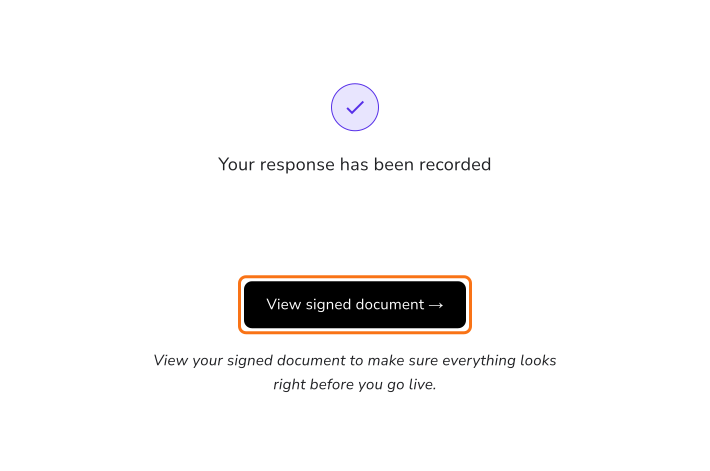
Una vez enviado, ves un mensaje de confirmación junto con un botón View signed document. Solo tú ves este botón, en tu vista previa. Un firmante real solo ve el mensaje de confirmación.
Paso 4: Revisa el documento firmado
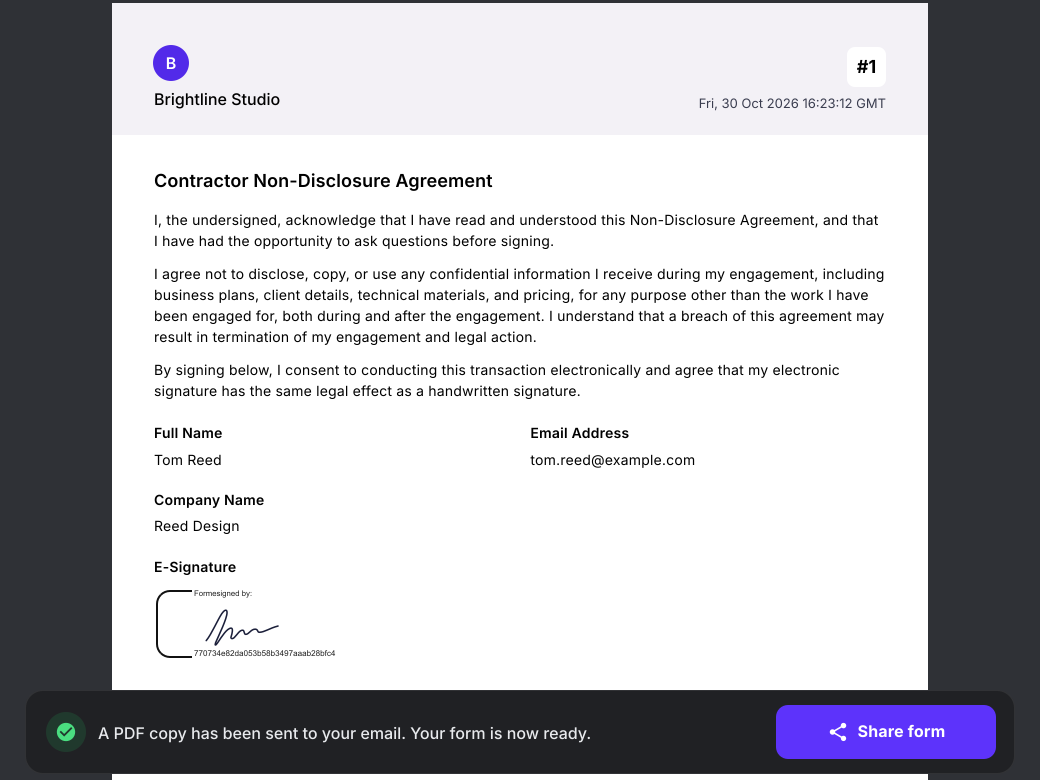
Hacer clic en View signed document abre el PDF generado.
Este es un resumen rápido de lo que hace a este PDF diferente de una copia de documento normal:
Los datos del envío y la firma dibujada van juntos en un bloque propio "Formesigned by", acompañado de un código de seguimiento único debajo de la firma. La sección de declaración del formulario también aparece ahí, justo al lado de las respuestas, así que la intención declarada del firmante y su consentimiento para firmar electrónicamente son parte del registro firmado.
Cada página tiene un Envelope ID único en el pie de página para que las páginas no se puedan intercambiar ni separar del acuerdo.
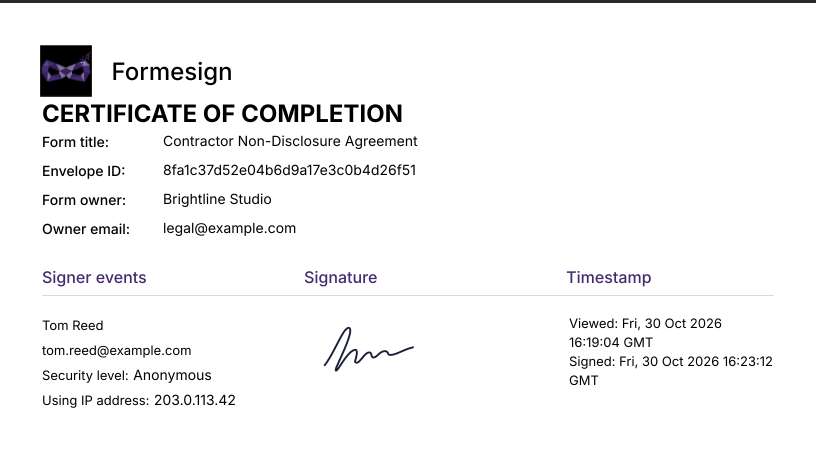
La última página funciona como un Certificate of Completion completo, con el título del formulario, el Envelope ID, el nombre del firmante, la dirección IP y la fecha y hora GMT exactas de la firma.
La pelea más común sobre cualquier acuerdo firmado es "ese no fui yo." El Certificate of Completion es la respuesta directa: en una sola página registra quién firmó (nombre y correo), desde dónde (dirección IP) y cuándo exactamente (fecha y hora GMT). Si un firmante niega después haber firmado, esta es la página que muestras.
Este tipo de evidencia importa en la práctica. En IO Moonwalkers, Inc. v. Banc of America (2018), una empresa afirmó que nunca firmó su acuerdo. El Tribunal de Apelaciones de Carolina del Norte decidió que la empresa quedaba obligada de todos modos, porque su conducta posterior mostraba que conocía el contrato y actuó conforme a él. El registro de auditoría de la firma electrónica tuvo un papel clave en esa decisión: mostraba las fechas y horas exactas en que los documentos se recibieron, se vieron y se firmaron desde el correo de la empresa y frente a ese registro, la declaración jurada de la empresa de que nunca había visto el acuerdo no fue suficiente. El registro de auditoría no decidió el caso por sí solo, pero es la evidencia que hizo imposible sostener la negación de la empresa.
Paso 5: Personaliza el membrete y comparte el formulario
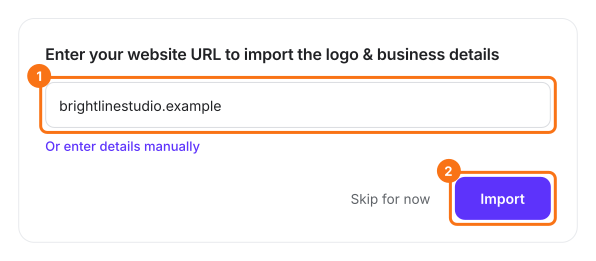
En el documento firmado, la barra dice Almost done, Add your branding. Haz clic en Proceed. Para poner tu logo y el nombre de tu negocio en cada documento firmado, escribe tu sitio web y haz clic en Import. Si no, haz clic en Skip for now.
Luego haz clic en Share form y envía el enlace como lo harías con cualquier formulario de Google. Haz primero el Paso 6, antes de tu primer firmante real.
Paso 6: Las copias firmadas
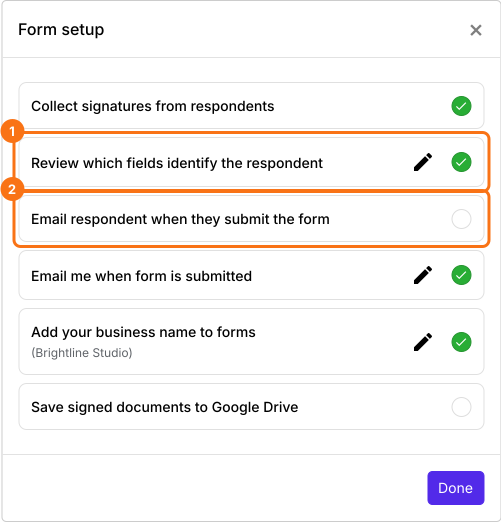
Todos los ajustes de entrega están en un solo lugar. Haz clic en la pestaña "Edit" y luego en el ícono de visto, un pequeño círculo con una marca de verificación, junto al nombre del formulario en la esquina superior izquierda. Esto abre Form setup.
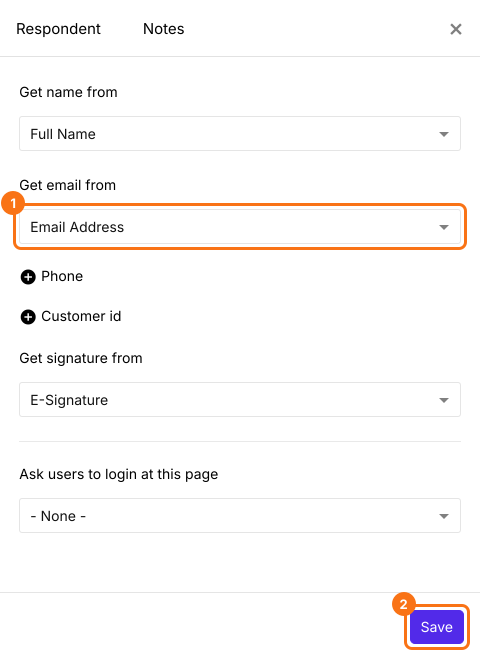
"Collect signatures from respondents" ya está activado. El ajuste que queremos es "Email respondent when they submit the form". Primero, haz clic en el lápiz de "Review which fields identify the respondent". Se abre el panel Respondent, donde le dices a Formesign qué campos del formulario identifican al firmante.
Haz clic en + Email para mostrar "Get email from" y selecciona el campo Email Address. Es el campo que agregamos en el Paso 1 y si no está seleccionado aquí, Formesign no tiene ninguna dirección a la cual enviar la copia del firmante. También puedes asignar campos opcionales como el teléfono o un ID de cliente y hay una opción para pedir a los usuarios que inicien sesión en una página determinada si quieres que los firmantes estén conectados. Haz clic en Save.
De vuelta en Form setup, haz clic en el círculo de "Email respondent when they submit the form" para activarlo y luego en el círculo de "Save signed documents to Google Drive". Se abre Save to Google Drive: selecciona la carpeta, haz clic en Next, deja marcado Save Entire form response, haz clic en Proceed y permite el acceso cuando Google lo pida. "Email me when form is submitted" ya está activado y te envía a ti, el dueño, tu copia con el resumen de la respuesta. "Save signed documents to Google Drive" guarda una copia de cada PDF firmado en tu Drive, así los registros se conservan aunque se borre un correo.
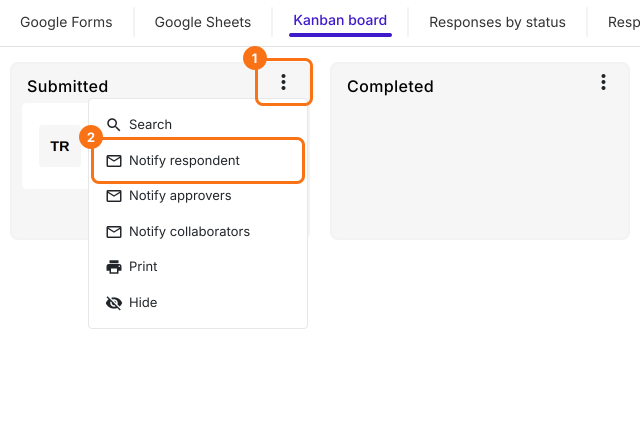
El correo del firmante solo tiene las respuestas hasta que marcas una opción más para que el PDF vaya con él. Haz clic en Done, haz clic en la pestaña "Responses", haz clic en Kanban board, haz clic en los tres puntos de la columna Submitted y haz clic en Notify respondent.
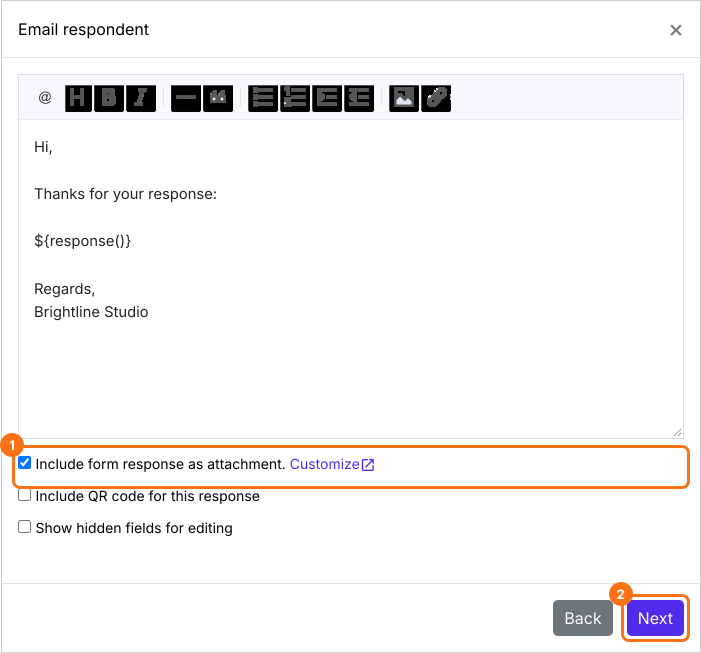
Deja el campo de dirección de correo y haz clic en Next, deja el asunto y haz clic en Next, marca Include form response as attachment y haz clic en Next. Cuando aparezca Test email notification, envía una respuesta de prueba y haz clic en YES.
Una nota si tu formulario tiene un flujo de firmas con varios firmantes: el correo a la persona que responde se envía cuando todos han firmado y se genera el PDF final, así nadie recibe un documento a medio firmar.
Esto cubre el requisito número 5, copias para todas las partes y el requisito número 6, conservación de registros: los PDF firmados quedan guardados en Google Drive de tu lado y en la bandeja de entrada de cada firmante del suyo y cualquier copia guardada se puede comparar después con la huella original, que es el siguiente paso.
Paso 7: Verifica el documento
El último paso es verificar la integridad del registro: confirmar si un documento editado o alterado se puede detectar después de la firma.
Formesign verifica los archivos con una huella digital SHA-256. Cuando se envía un formulario, se guarda el hash criptográfico único del PDF generado. Si después cambia aunque sea un solo carácter del PDF, el hash resultante cambia por completo. Para verificar cualquier PDF, súbelo en formesign.com/esign/verify.html (no necesitas cuenta).
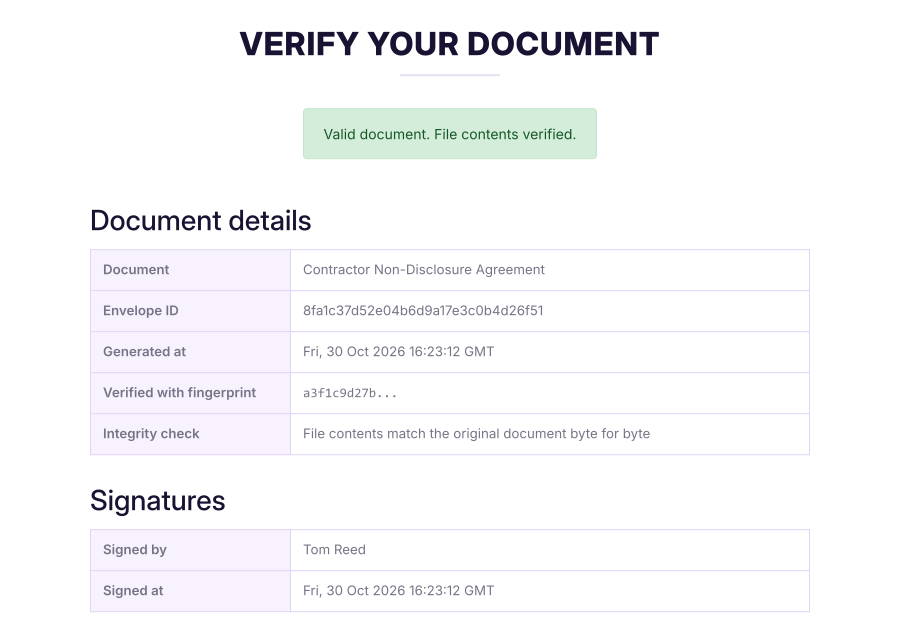
Probar un NDA firmado sin cambios dio un resultado válido, idéntico al archivo original byte por byte, junto con las fechas y horas y los datos del firmante.
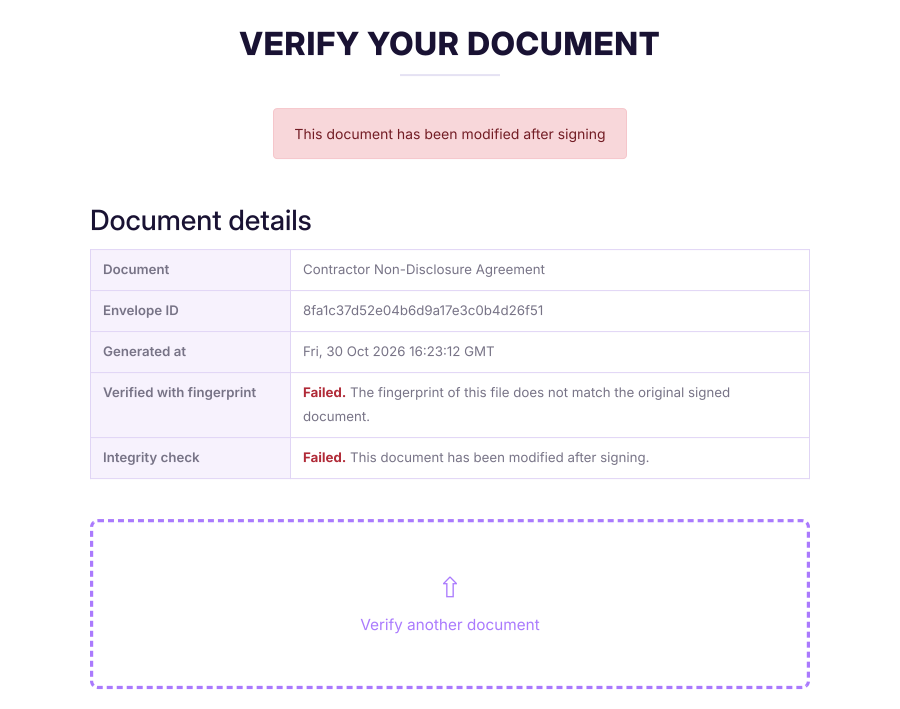
Probar una versión editada (con texto cambiado en un editor de PDF) falló de inmediato. Aunque las firmas visibles y los Envelope ID seguían ahí, la huella que ya no coincidía indicó de inmediato que el documento se había modificado después de la firma.
La página de verificación encontró el Envelope ID, pero la huella no coincidía y dice claramente que el documento se modificó después de la firma.
Cómo cumple Formesign cada requisito
Antes de terminar, aquí está el panorama completo en un solo lugar: los seis requisitos del principio de este artículo y dónde se cubre cada uno en el flujo que acabamos de armar.
Requisito
Cómo lo cubre Formesign
Intención de firmar
Firma dibujada a mano, más la declaración escrita en el formulario (Pasos 1 y 3)
Consentimiento para hacer negocios electrónicamente
Línea de consentimiento para la firma electrónica en la declaración (Paso 1)
Firma vinculada al registro
Firma insertada en el PDF con un código de seguimiento, Envelope ID en cada página (Paso 4)
Integridad del registro
Huella SHA-256 guardada al firmar, la página pública de verificación detecta cualquier cambio (Paso 7)
Copias para todas las partes
El dueño y el firmante reciben copias por correo, más el almacenamiento en Google Drive, todo desde las opciones de Form setup (Paso 6)
Conservación de registros
PDF firmados guardados en Drive y en las bandejas de entrada, reproducibles y verificables en cualquier momento con la huella guardada (Pasos 6 y 7)
Conclusión
Así es como se recopilan y verifican firmas con validez legal en Google Forms usando Formesign. Al combinar la recopilación de firmas, los registros de auditoría, la distribución automática y la verificación por hash, obtienes un flujo exigible ante la ley directamente dentro de Google Workspace.
Para probar tú mismo la verificación de documentos, haz un envío de prueba del formulario y sube el PDF resultante en formesign.com/esign/verify.html
Resumen
Si alguien niega después haber firmado, las iniciales escritas o una casilla "Acepto" en un formulario de Google prueban muy poco. Con Formesign, la declaración registra el consentimiento, la firma dibujada muestra la intención, el PDF firmado la vincula al registro, Google Drive y el correo guardan copias para todos y la página de verificación muestra que nada cambió. Crea tu formulario en Google Forms, luego impórtalo y sigue los pasos de arriba. Si tienes alguna pregunta, escribe a soporte.