Comment synchroniser la signature et le document signé avec Google Drive ?

"Enregistrer automatiquement le résultat en pdf dans le google drive"- Google Docs Editors Community
Enregistrer chaque formulaire signé en PDF dans Google Drive est une question fréquente : 76 personnes l'ont posée sur le forum de Google. C'est pour les approbations que ça fait le plus mal. Par exemple, chaque note de frais a besoin de la signature d'un responsable et d'une copie archivée, enregistrée dès qu'elle est signée. Google Forms ne garde que les réponses, donc quelqu'un télécharge chaque PDF et le range à la main dans un dossier et des copies se perdent. Un script peut le faire, mais quelqu'un doit l'écrire et le maintenir en état de marche. Avec Formesign, vous pouvez synchroniser automatiquement la signature, le document signé et les autres fichiers envoyés avec votre Google Drive. Vous choisissez le dossier une seule fois et, à partir de là, personne n'a plus à télécharger ni à déplacer un fichier.
C'est parti. Créez votre formulaire et suivez les étapes ci-dessous.
Enregistrer dans Google Drive
- Cliquez sur Créer votre formulaire, cliquez sur Enter your form name, saisissez le nom et cliquez sur Generate
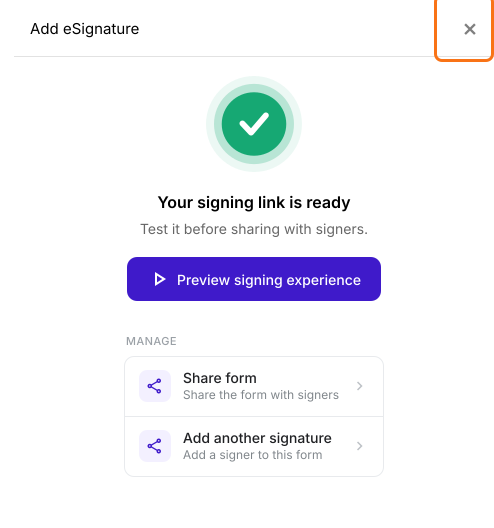
- Vérifiez la structure et cliquez sur Proceed. Dans l'onglet "Edit" du formulaire, fermez la boîte de dialogue "Add eSignature" qui indique "Your signing link is ready".
- Cliquez sur l'onglet "Signed PDF".

- Cliquez sur Save to Google Drive

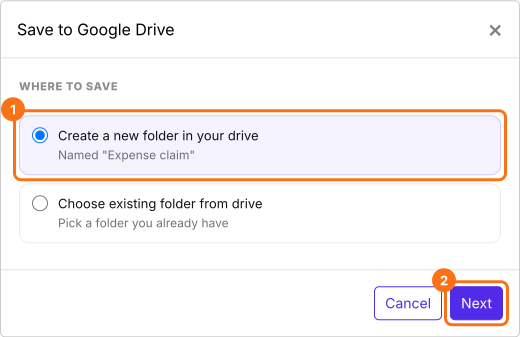
- Dans Save to Google Drive, sélectionnez le dossier où vous voulez stocker les fichiers et cliquez sur Next. Un nouveau dossier prend le nom du fichier du formulaire dans votre Drive.
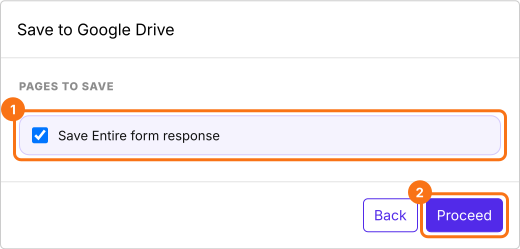
- Laissez Save Entire form response coché, cliquez sur Proceed et autorisez l'accès à Google Drive quand Google le demande. Si Could not save to Google Drive s'affiche, autorisez les fenêtres pop-up dans votre navigateur et réessayez.
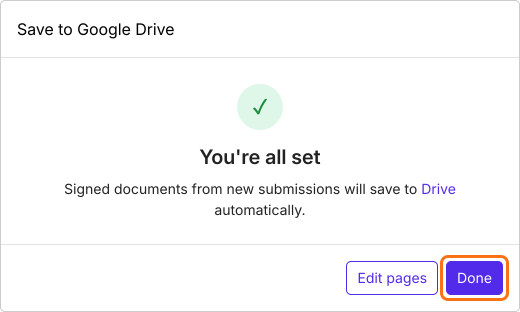
- Cliquez sur Done, puis sur Preview pour tester la synchronisation
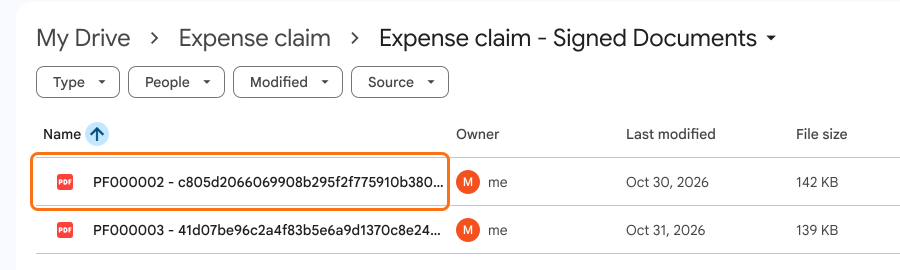
- Formesign crée dans le dossier choisi un sous-dossier qui porte le nom de votre formulaire, par exemple Expense claim - Signed Documents.
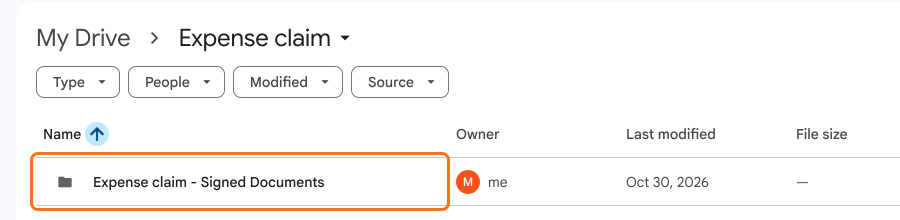
- Chaque fois qu'un utilisateur remplit et envoie le formulaire, Formesign génère automatiquement un document PDF avec les signatures électroniques et le synchronise avec votre Google Drive.
Résumé
Dernière mise à jour :